
Comment Convertir un Relevé Bancaire Revolut en Excel et CSV
Un guide étape par étape pour exporter vos relevés bancaires Revolut dans des formats de tableurs exploitables.
Si vous avez déjà importé un CSV Revolut dans Xero ou QuickBooks pour vous retrouver avec des montants dupliqués et des conversions de devises brouillées, vous connaissez le problème. Revolut exporte beaucoup, mais son fichier natif est conçu pour l'analyse personnelle, pas pour votre comptable.
Ce guide vous explique ce que Revolut exporte réellement, pourquoi son CSV pose problème, et comment StatementSheet convertit vos relevés PDF en fichiers Excel ou CSV propres en quelques clics.
Peut-on Télécharger un Relevé Bancaire Revolut Directement en Excel ou CSV ?
Réponse courte : oui, Revolut exporte en CSV, Excel et PDF. Le problème n'est pas l'accès aux données, c'est leur forme.
Contrairement aux banques traditionnelles, Revolut propose plusieurs formats depuis l'application comme depuis le web. Le chemin : touchez votre icône de profil en haut à gauche, puis Documents, puis Bank Statements. Vous choisissez le compte, une plage de dates personnalisée (pas seulement des mois calendaires) et le format. Sur le web, connectez-vous à app.revolut.com et suivez le même parcours.
Là où cela se complique : les exports in-app en CSV et Excel sont utiles pour une analyse personnelle, mais peuvent ne pas être acceptés à des fins formelles, et ils incluent les transferts internes entre vos portefeuilles de devises, qui faussent toute comptabilité. Le fichier comporte des champs multi-devises et des colonnes de taux de change qui déroutent les logiciels comptables. Un développeur ayant tenté d'importer ce CSV dans son logiciel bancaire a découvert que Revolut scinde la colonne Amount en deux colonnes distinctes, l'une pour les montants reçus, l'autre pour les montants payés, obligeant à les fusionner manuellement dans Excel.
Le relevé PDF, lui, est la version officielle et propre, celle que vous adressez à l'administration fiscale, joignez à un dossier de prêt ou remettez à un comptable. Pour en tirer des données exploitables, convertissez-le avec StatementSheet.
Pourquoi Convertir un Relevé PDF Revolut en Excel ou CSV ?
L'export natif existe, mais il crée souvent plus de travail qu'il n'en épargne. Voici pourquoi convertir le PDF :
- Éviter les doublons dans Xero et QuickBooksLe CSV in-app contient des colonnes multi-devises et des taux de change qui provoquent des montants dupliqués et des conversions brouillées à l'import. Une conversion du PDF produit des lignes typées, dans une seule devise.
- Réunir la colonne AmountRevolut sépare les montants reçus et payés dans deux colonnes distinctes. La plupart des logiciels comptables n'acceptent qu'une seule colonne de montant, ce qui impose une fusion manuelle à chaque import.
- Écarter les transferts internesDéplacer des fonds entre vos portefeuilles EUR et USD crée des paires débit/crédit compensatoires. Comptabilisées comme des dépenses, elles doublent artificiellement vos totaux.
- Disposer d'un document acceptéUn export in-app peut être refusé pour un usage formel. Le relevé PDF officiel est celui qu'attendent l'administration fiscale, une banque prêteuse ou un consulat.
- Résister aux changements de formatRevolut a déjà modifié la structure de son export CSV, cassant au passage les outils bâtis autour. Le relevé PDF, lui, garde une forme stable.
Export In-App ou Relevé PDF : Que Choisir ?
Revolut vous donne les deux depuis le même menu. Ils ne servent pas le même usage.
| Critère | Export CSV / Excel in-app | Relevé PDF (converti) |
|---|---|---|
| Colonne de montant | Scindée en reçu et payé | Colonnes Débit et Crédit nettes |
| Transferts internes | Inclus, faussent les totaux | Identifiables et exclus |
| Import Xero ou QuickBooks | Doublons et devises brouillées | Propre |
| Accepté pour un usage formel | Pas toujours | Oui, le PDF est conservé |
| Idéal pour | Un coup d'œil sur vos dépenses | Comptabilité, fiscalité, dossier de prêt |
Règle simple : pour trier vos dépenses du mois, l'export in-app suffit. Dès qu'un tiers lit le fichier, convertissez le relevé PDF.
Pourquoi Utiliser StatementSheet ?
Si vous voulez convertir vos relevés PDF Revolut en CSV ou Excel avec fiabilité, StatementSheet est la solution idéale. Voici pourquoi :
- ✔️ Fusionne les colonnes reçu et payé en un couple Débit / Crédit exploitable
- ✔️ Identifie les transferts internes entre portefeuilles pour éviter le double comptage
- ✔️ Produit un fichier propre pour Xero, QuickBooks, Sage, Cegid et Pennylane
- ✔️ Conversion rapide et précise des relevés PDF en Excel (.xlsx) ou CSV (.csv)
- ✔️ Gestion fiable des devises, taux de change et frais de conversion
- ✔️ Compatible comptes Revolut personnels, Premium, Metal et Business
- ✔️ Support des relevés scannés grâce à la reconnaissance OCR
- ✔️ Données chiffrées, supprimées après conversion, conformes au RGPD
Quels Documents Revolut Pouvez-Vous Convertir ?
Revolut compte plus de 40 millions de clients et propose des comptes multi-devises. StatementSheet prend en charge :
- Relevés de compte courant Revolut, Premium et Metal
- Relevés Revolut Business et comptes professionnels
- Relevés par devise : chaque portefeuille génère son propre PDF
- Relevés incluant les frais d'abonnement, les primes d'assurance et les frais de plateforme
- Relevés de courtage Revolut Trading, ainsi que les scans papier
Comment Convertir un Relevé Revolut PDF en Excel ou CSV en Quatre Étapes
Voici le processus simple à suivre pour transformer vos relevés PDF Revolut :
Étape 1 : Téléchargez votre relevé Revolut au format PDF
- Ouvrez l'application Revolut et touchez l'icône de profil en haut à gauche, ou connectez-vous sur app.revolut.com
- Allez dans « Documents », puis « Bank Statements »
- Sélectionnez le compte (chaque devise génère son propre relevé) et une plage de dates personnalisée
- Choisissez le format PDF, touchez « Generate Statement », puis enregistrez le fichier
Vous pouvez aussi exporter en CSV ou Excel depuis ce même menu. Rappelez-vous que ce fichier inclut les transferts internes, scinde les montants en deux colonnes et contient des champs multi-devises qui perturbent les logiciels comptables.
Étape 2 : Importez votre relevé PDF

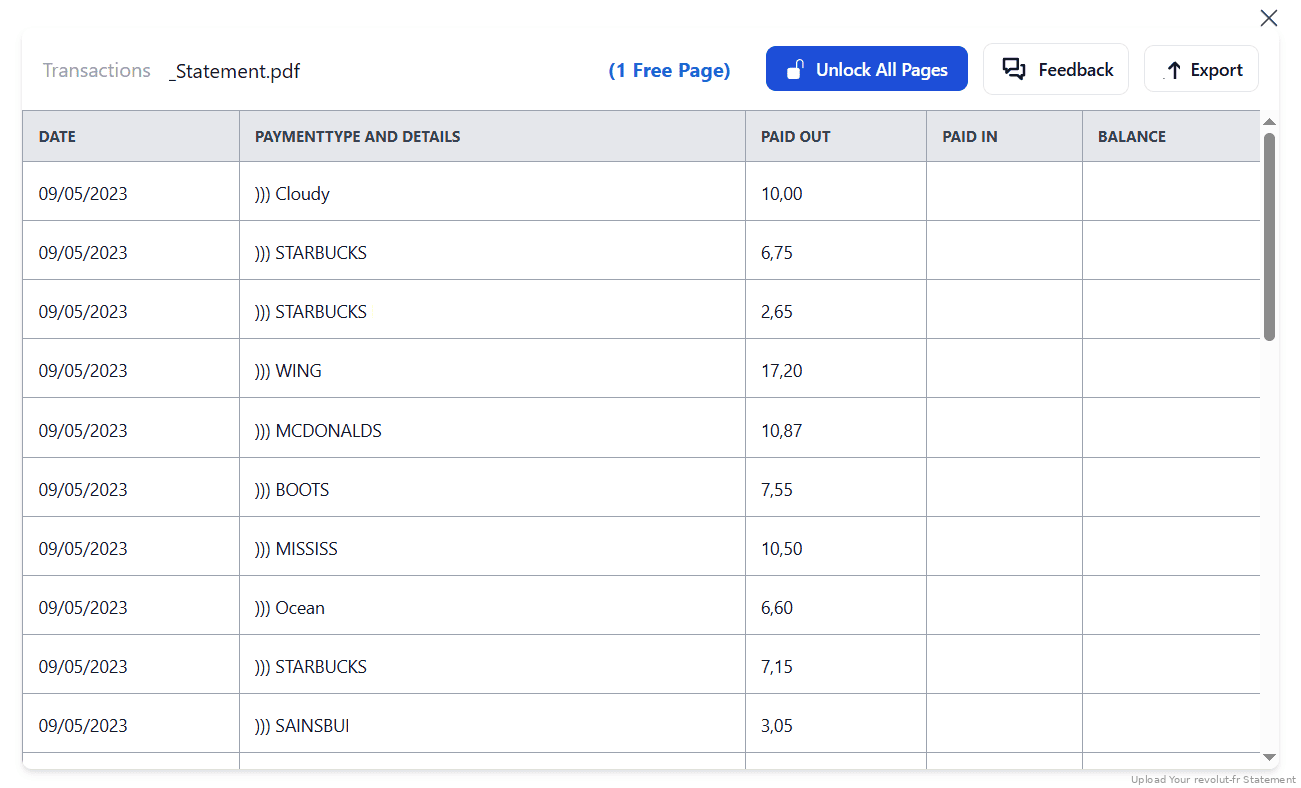
Étape 3 : Notre moteur le convertit en fichier Excel ou CSV structuré

Étape 4 : Vérifiez le résultat et téléchargez instantanément votre document converti
Peut-on Convertir un Relevé Revolut Manuellement ?
Un développeur a raconté son expérience : le format d'export de Revolut lui a semblé si inhabituel qu'il a dû retravailler considérablement le CSV avant de pouvoir l'importer dans son logiciel bancaire, notamment en fusionnant les deux colonnes de montants. Il a fini par construire un service de conversion. Quelques mois plus tard, Revolut avait changé le format du fichier et son outil ne fonctionnait plus.
Copier depuis le PDF n'est pas plus sûr : l'alignement des colonnes se brise, les descriptions multi-lignes fusionnent, et le contexte du taux de change disparaît. Sur un compte multi-devises, chaque portefeuille produit son propre relevé, qu'il faut ensuite consolider sans confondre les transferts internes avec de vraies dépenses.
Un convertisseur automatique lit le relevé officiel, réunit les montants en colonnes Débit et Crédit, conserve les taux et les frais dans leurs propres champs, et signale les transferts entre vos portefeuilles.
Guides connexes
Plus de guides bancaires en France :
Foire aux Questions (FAQ)
Comment exporter mes transactions Revolut en CSV ?
Touchez votre icône de profil en haut à gauche, puis Documents, puis Bank Statements. Choisissez le compte, une plage de dates personnalisée et le format CSV ou Excel. Le même parcours existe sur app.revolut.com.
Pourquoi mon import Revolut échoue-t-il dans Xero ou QuickBooks ?
Parce que le CSV in-app contient des champs multi-devises et des taux de change qui provoquent des montants dupliqués. Revolut scinde aussi les montants en deux colonnes, reçu et payé, que la plupart des logiciels n'acceptent pas. Convertir le relevé PDF résout les deux problèmes.
Pourquoi mes dépenses semblent-elles doublées ?
Vos transferts entre portefeuilles de devises apparaissent comme des paires débit/crédit compensatoires. Il faut les exclure de l'analyse des dépenses pour éviter le double comptage.
Le convertisseur fonctionne-t-il avec tous les comptes Revolut ?
Oui : comptes personnels, Premium, Metal et Business. Notez que chaque devise génère son propre relevé PDF, à convertir séparément puis à consolider si nécessaire.
Puis-je utiliser des relevés scannés ?
Oui. Grâce à l'OCR, StatementSheet lit même les relevés photographiés ou scannés, tant que la qualité est correcte.
Revolut facture-t-il le téléchargement des relevés PDF ?
Non, le téléchargement de vos relevés PDF via Revolut est gratuit, que ce soit pour vos comptes personnels ou professionnels.
Conseils pour Organiser vos Relevés Revolut Convertis
Une fois vos relevés convertis en fichiers CSV ou Excel, vous pouvez améliorer la gestion de vos finances :
- Excluez les transferts internes avant toute analyseRepérez les paires débit et crédit de montant identique entre vos portefeuilles. Marquez-les d'une catégorie dédiée, sinon vos dépenses apparaîtront doublées.
- Une feuille par deviseChaque portefeuille génère son propre relevé. Conservez les taux de change et les frais dans des colonnes séparées, puis convertissez tout dans une devise de référence pour vos totaux.
- Contrôlez les soldes d'ouverture et de clôtureComparez-les au PDF d'origine après chaque conversion. C'est le seul moyen de garantir qu'aucune ligne n'a été perdue.
- Utilisez les tableaux croisés dynamiques d'ExcelPour créer des rapports par commerçant, catégorie et devise, une fois vos colonnes proprement typées.
- Conservez le PDF officiel à côté du fichier convertiDans un espace cloud chiffré (Google Drive, iCloud, Dropbox). C'est lui qui sera exigé lors d'un contrôle ou d'une demande de prêt.
Résoudre les Problèmes Courants de Conversion Revolut
- Votre logiciel refuse deux colonnes de montantsRevolut sépare les montants reçus et payés. Fusionnez-les en une seule colonne signée, ou convertissez le relevé PDF qui produit directement des colonnes Débit et Crédit.
- Vos devises sont brouillées à l'importLe CSV in-app mêle colonnes multi-devises et taux de change. Xero et QuickBooks s'y perdent. Le relevé PDF d'un portefeuille unique évite cette confusion.
- Votre relevé a été refusé par un organismeLes exports in-app ne sont pas toujours acceptés à des fins formelles. Générez le relevé PDF officiel depuis Documents puis Bank Statements.
- Votre outil de conversion a cessé de fonctionnerRevolut a modifié la structure de son export CSV par le passé, cassant les outils tiers construits autour. Travailler depuis le PDF vous met à l'abri de ces changements.
Conclusion : Prenez le Contrôle de vos Finances avec Revolut et StatementSheet
Revolut exporte en CSV, Excel et PDF. Mais son fichier natif scinde les montants en deux colonnes, inclut les transferts internes, mêle les devises et les taux de change, et n'est pas toujours accepté pour un usage formel.
Grâce à StatementSheet, votre relevé PDF officiel devient un fichier Excel ou CSV propre : montants réunis, transferts internes identifiés, devises séparées. Plus besoin de retravailler quoi que ce soit avant l'import.
Prêt à convertir vos relevés Revolut en Excel ou CSV ?
➡️ Découvrez convertir un relevé bancaire PDF en CSV et transformez vos PDF en tableaux exploitables dès maintenant.