
Comment convertir un relevé de compte Caisse d'Épargne en Excel et CSV
Un guide complet pour exporter vos relevés de compte PDF de la Caisse d'Épargne en fichiers Excel (.xlsx) ou CSV pour une gestion comptable simplifiée.
Beaucoup de clients de la Caisse d'Épargne cherchent en vain le bouton d'export dans leur espace client. Et pour cause : il existe, mais il est masqué par défaut. Que vous soyez entrepreneur, expert-comptable, ou particulier, ce guide vous explique où le trouver, ce qu'il produit réellement, et comment obtenir un vrai fichier Excel.
La solution ? StatementSheet : un outil de conversion de relevé bancaire rapide, sécurisé et compatible avec les logiciels de comptabilité français tels que Sage, EBP, Pennylane, Indy ou Ciel Compta.
Peut-on télécharger ses relevés de compte Caisse d'Épargne directement en Excel ou CSV ?
Réponse courte : oui pour les opérations, non pour le relevé complet, et la fonction est désactivée par défaut.
La Caisse d'Épargne publie une page d'aide intitulée « Comment exporter mes opérations ? ». Deux chemins existent : depuis la synthèse des comptes, cliquez sur le bouton Gérer puis sur Télécharger les opérations ; ou depuis le détail d'un compte, sélectionnez Télécharger les opérations à droite de l'écran. Les formats proposés sont Excel (.csv), PDF (.pdf), Quicken (.qif) et Money (.ofx), avec le séparateur de champs « ; ».
Voici pourquoi vous ne le trouvez pas : la rubrique « Gérer » n'apparaît que si les Fonctionnalités avancées sont activées. La banque le précise elle-même : cliquez sur votre nom en haut à droite, puis Autres réglages, pour les activer. Sans cette étape, l'export est invisible, et des milliers d'utilisateurs concluent qu'il n'existe pas.
Attention à un piège de vocabulaire : ce que la banque appelle « Excel » est en réalité un fichier .csv, pas un classeur .xlsx. Et cet export couvre vos opérations, pas le relevé mensuel opposable. Pour un véritable fichier Excel ou le relevé officiel, téléchargez le PDF et convertissez-le avec StatementSheet.
Pourquoi convertir ses relevés Caisse d'Épargne en Excel ou CSV ?
L'export natif dépanne, mais il livre un CSV, pas un tableur, et un flux d'opérations, pas un relevé. Convertir le PDF comble ces écarts :
- Obtenir un véritable fichier Excel (.xlsx)La Caisse d'Épargne nomme son export « Excel (.csv) », mais il s'agit d'un fichier texte à séparateur point-virgule. Un classeur .xlsx formaté, avec colonnes typées et plusieurs feuilles, doit venir d'une conversion.
- Disposer du relevé, pas seulement des opérationsL'export couvre vos opérations récentes. Le relevé mensuel, celui que réclame un expert-comptable, un contrôleur URSSAF ou une banque lors d'un dossier de prêt, reste un PDF.
- Éviter le casse-tête du séparateurLa banque impose le point-virgule comme séparateur de champs. Un double-clic sur le fichier dans Excel écrase toutes les colonnes en une seule, sauf à passer par Données puis À partir d'un fichier texte/CSV.
- Facilitez la comptabilité quotidienneUn fichier propre s'intègre directement dans Sage, EBP, Pennylane, Ciel Compta ou Indy, sans saisie manuelle dans le journal de banque.
- Préparez vos déclarations fiscales plus rapidementEn structurant vos transactions par poste comptable et période, vous gagnez du temps pour vos déclarations de TVA, de charges sociales (URSSAF) ou d'impôt sur les sociétés.
- Optimisez l'analyse financière de votre activitéLes fichiers tableur offrent une meilleure visibilité sur vos postes de dépenses, recettes, encaissements et charges, essentiel pour piloter votre entreprise ou gérer votre comptabilité personnelle avec rigueur.
Export d'Opérations ou Relevé PDF : Que Choisir ?
Les deux sortent du même espace client, mais ne servent pas le même usage.
| Critère | Télécharger les opérations | Relevé PDF (converti) |
|---|---|---|
| Accessible par défaut | Non (Fonctionnalités avancées requises) | Oui |
| Formats | .csv, .pdf, .qif, .ofx | Excel (.xlsx) ou CSV |
| Vrai classeur Excel | Non (« Excel » = .csv) | Oui |
| Document opposable | Non | Oui |
| Idéal pour | Alimenter Quicken ou Money | Bilan, URSSAF, expert-comptable |
Règle simple : si votre logiciel accepte le QIF ou l'OFX, l'export natif convient. Pour un classeur Excel ou le relevé officiel, convertissez le PDF.
Pourquoi choisir StatementSheet ?
StatementSheet est un outil intuitif pour convertir automatiquement vos relevés de la Caisse d'Épargne au format Excel ou CSV. Il est spécialement conçu pour les utilisateurs français, y compris les professions libérales, micro-entrepreneurs, artisans et TPE.
- ✔️ Produit un vrai classeur .xlsx, là où la banque ne livre qu'un .csv
- ✔️ Gère le séparateur point-virgule et la virgule décimale sans réglage
- ✔️ Convertit le relevé mensuel opposable, pas seulement le flux d'opérations
- ✔️ Support des relevés PDF numériques ou scannés grâce à l'OCR
- ✔️ Extraction précise de : date, libellé, débit, crédit, solde, numéro de compte
- ✔️ Compatible avec les formats exigés par les experts-comptables
- ✔️ Supporte comptes courants, livrets, cartes bancaires et comptes professionnels
- ✔️ Conversion sécurisée et conforme au RGPD, fichiers supprimés après traitement
Quels Documents Caisse d'Épargne Pouvez-Vous Convertir ?
La Caisse d'Épargne appartient au groupe BPCE et partage sa plateforme avec la Banque Populaire. StatementSheet prend en charge :
- Relevés de compte courant et de livret d'épargne
- Relevés de carte bancaire
- Relevés professionnels, y compris ceux de la Digital Box
- Relevés Banque Populaire, au format identique
- e-Documents archivés et scans papier
Comment Convertir un Relevé de Compte Caisse d'Épargne PDF en 4 Étapes Simples
Voici comment procéder pour convertir vos relevés PDF :
Étape 1 : Récupérez votre relevé de compte au format PDF depuis votre espace Caisse d'Épargne
- Connectez-vous à votre banque en ligne Caisse d'Épargne
- Ouvrez la rubrique « Documents » ou « e-Documents » (parfois « Digital Box » pour les profils pros)
- Cliquez sur Consulter mes documents, puis sélectionnez Comptes
- Repérez la période souhaitée et téléchargez le relevé au format PDF
Vous préférez l'export d'opérations ? Vérifiez d'abord que les Fonctionnalités avancées sont activées : cliquez sur votre nom en haut à droite, puis Autres réglages. La rubrique « Gérer » apparaîtra alors, avec « Télécharger les opérations ». Choisissez le format (.csv, .qif ou .ofx), la période, et le séparateur « ; ».
Étape 2 : Importez votre Relevé sur StatementSheet

Étape 3 : Obtenez un Fichier Structuré

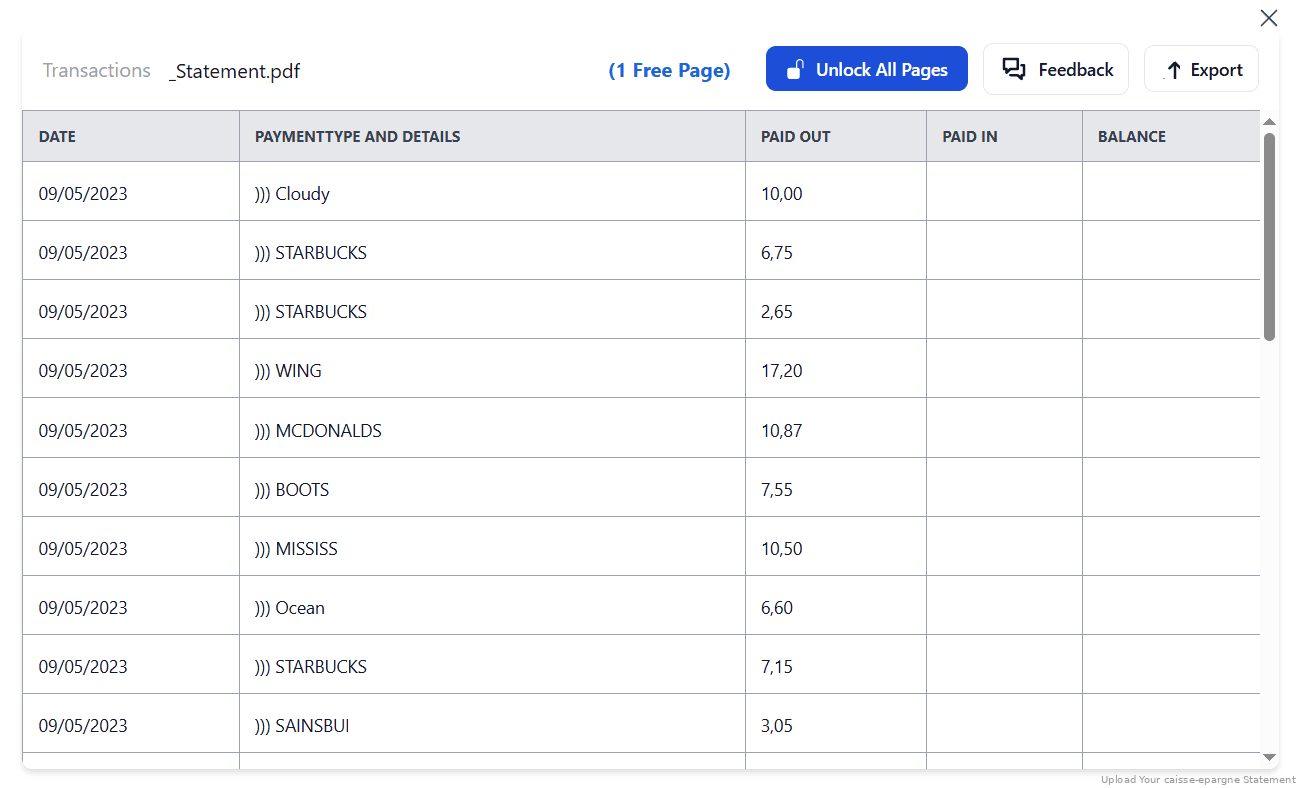
Étape 4 : Vérifier le résultat et télécharger instantanément votre document converti
Peut-on Convertir un Relevé Caisse d'Épargne Manuellement ?
Le premier obstacle est le séparateur. La Caisse d'Épargne impose le point-virgule, tandis qu'Excel, en configuration américaine, attend la virgule. Un double-clic sur le fichier écrase toutes vos données dans la colonne A. Il faut passer par Données puis À partir d'un fichier texte/CSV, choisir le bon délimiteur, et régler le format des colonnes date et montant à chaque import.
Copier depuis le PDF n'est pas plus simple. Les libellés de prélèvement s'étalent sur plusieurs lignes, les colonnes se décalent aux sauts de page, et un montant qui devait être un débit atterrit dans la colonne solde. Sur un exercice complet, chaque erreur silencieuse fausse votre rapprochement bancaire.
Un convertisseur automatique lit le relevé, reconstitue les colonnes Date, Libellé, Débit, Crédit et Solde, gère les conventions françaises, et produit directement un classeur Excel. Vérifiez simplement le total débit/crédit après conversion.
Guides connexes
Plus de guides bancaires en France :
Foire Aux Questions (FAQ)
Comment exporter mes opérations Caisse d'Épargne en CSV ?
Depuis la synthèse des comptes, cliquez sur Gérer puis Télécharger les opérations, ou sélectionnez cette option à droite du détail d'un compte. Choisissez le format (.csv, .qif ou .ofx), la période, et le séparateur « ; ».
Pourquoi le bouton « Gérer » n'apparaît-il pas ?
Parce que les Fonctionnalités avancées ne sont pas activées. La banque l'indique dans son aide : cliquez sur votre nom en haut à droite, puis Autres réglages, pour les activer. C'est la raison pour laquelle beaucoup de clients pensent que l'export n'existe pas.
L'export « Excel » de la Caisse d'Épargne est-il un vrai fichier Excel ?
Non. La banque nomme « Excel » son export .csv, un fichier texte à séparateur point-virgule. Pour un classeur .xlsx formaté, convertissez le relevé PDF avec StatementSheet.
Est-ce que l'outil fonctionne avec tous les types de comptes ?
Oui, les comptes courants, cartes bancaires, livrets d'épargne et comptes professionnels sont compatibles, y compris les relevés Banque Populaire qui partagent la même plateforme.
Et les PDF scannés ou photographiés ?
Oui, grâce à la reconnaissance optique des caractères (OCR), StatementSheet convertit aussi les documents scannés à partir de vos relevés papier.
Est-ce que la Caisse d'Épargne facture pour les relevés PDF ?
Non. Les e-documents sont disponibles gratuitement pendant plusieurs années via votre espace client sécurisé, la durée variant selon votre profil, particulier ou professionnel.
Conseils pour Organiser vos Relevés Caisse d'Épargne Convertis
Une fois vos relevés PDF transformés en fichiers Excel ou CSV, voici quelques bonnes pratiques pour exploiter efficacement les données extraites :
- Activez les Fonctionnalités avancées une bonne foisSans elles, la rubrique « Gérer » reste invisible et vous ne verrez jamais l'export. Cliquez sur votre nom en haut à droite, puis Autres réglages : c'est un réglage unique, et il change tout.
- Importez le CSV via Données, jamais par double-clicLe séparateur imposé est le point-virgule. Utilisez Données puis À partir d'un fichier texte/CSV dans Excel, sinon toutes vos colonnes fusionnent dans la colonne A.
- Utiliser des tableaux croisés dynamiques dans ExcelVisualisez les dépenses par mois, par fournisseur ou par catégorie (essence, alimentation, services). Particulièrement pratique pour les indépendants ou les SCI utilisant Pennylane, Ciel ou Sage.
- Organiser vos fichiers par numéro de compte et périodeNommez vos fichiers convertis de manière structurée : incluez le nom de la banque, le numéro de compte et la période. Cela simplifie le classement et facilite la transmission à un comptable ou au centre des impôts.
- Stocker vos relevés convertis en lieu sûrConservez le PDF d'origine à côté du fichier converti, dans un dossier cloud sécurisé (Google Drive, OneDrive, iCloud) avec double authentification. En cas de contrôle, c'est le document source qui fait foi.
Résoudre les Problèmes Courants de Conversion Caisse d'Épargne
- Vous ne trouvez aucune option d'exportLes Fonctionnalités avancées sont désactivées. Cliquez sur votre nom en haut à droite, puis Autres réglages, et la rubrique « Gérer » apparaîtra avec « Télécharger les opérations ».
- Toutes vos données tiennent dans une seule colonneLe fichier utilise le point-virgule. Passez par Données puis À partir d'un fichier texte/CSV en choisissant le bon délimiteur, ou convertissez directement le relevé PDF.
- Votre fichier « Excel » ne s'ouvre pas comme un classeurNormal : la banque appelle « Excel » un fichier .csv. Pour un vrai .xlsx avec colonnes typées, convertissez le PDF.
- Vous cherchez vos relevés dans le mauvais menuLes relevés se trouvent sous « Documents » ou « e-Documents », parfois « Digital Box » pour les profils professionnels, puis Consulter mes documents et Comptes.
Conclusion : Libérez la Puissance de vos Données Bancaires
La Caisse d'Épargne propose bien un export, en .csv, .qif et .ofx. Mais il est masqué derrière un réglage désactivé par défaut, il impose un séparateur point-virgule qu'Excel refuse, et ce qu'il appelle « Excel » n'est pas un classeur.
Grâce à StatementSheet, vous convertissez vos relevés PDF en véritables fichiers Excel ou CSV, avec colonnes propres et conventions françaises respectées. Qu'il s'agisse de préparer un bilan, une déclaration fiscale, ou simplement de suivre vos dépenses, le bon format fait toute la différence.
Prêt à convertir vos relevés de compte Caisse d'Épargne ?
➡️ Essayez StatementSheet et transformez vos relevés PDF en outils d'analyse puissants.