
Comment Convertir un Relevé Bancaire Banque Populaire en Excel et CSV
Un guide étape par étape pour exporter vos relevés Banque Populaire dans des formats tableurs exploitables.
Beaucoup de clients Banque Populaire cherchent en vain le bouton d'export dans leur espace client. Il existe, mais il reste invisible tant qu'un réglage enfoui n'a pas été activé. Et quand vous le trouvez enfin, le fichier obtenu s'arrête à vingt-six mois.
Ce guide vous explique où se cache l'export, ce qu'il produit réellement, et comment StatementSheet transforme vos relevés PDF en fichiers Excel ou CSV directement exploitables.
Peut-on Télécharger un Relevé Banque Populaire Directement en Excel ou CSV ?
Réponse courte : oui pour vingt-six mois d'opérations, non pour le relevé mensuel, et la fonction est masquée par défaut.
La Banque Populaire publie une page d'aide intitulée « Comment exporter mes opérations ? ». Deux chemins existent : depuis la synthèse des comptes, cliquez sur le bouton Gérer puis sur Télécharger les opérations ; ou depuis le détail d'un compte, sélectionnez Télécharger les opérations à droite de l'écran. Les formats proposés sont Excel (.csv), PDF, Quicken (.qif) et Money (.ofx), avec le séparateur de champs « ; ». La période de recherche est plafonnée à vingt-six mois.
Voici pourquoi vous ne le trouvez pas : la rubrique « Gérer » n'apparaît que si les Fonctionnalités avancées sont activées. La banque le précise elle-même : cliquez sur votre nom en haut à droite, puis Autres réglages. Sans cette étape, l'export est tout simplement absent de l'interface, et de nombreux clients concluent qu'il n'existe pas.
Attention au vocabulaire : ce que la banque appelle « Excel » est un fichier .csv à séparateur point-virgule, pas un classeur .xlsx. Et cet export livre vos opérations, pas le relevé mensuel opposable. Pour un véritable classeur Excel, un exercice antérieur ou un document destiné à votre expert-comptable, convertissez le PDF avec StatementSheet.
Pourquoi Convertir un Relevé Banque Populaire PDF en Excel ou CSV ?
L'export natif dépanne sur deux ans. Convertir le relevé PDF couvre ce qu'il laisse de côté :
- Sortir du séparateur point-virguleLa banque impose le point-virgule comme séparateur de champs. Un double-clic sur le fichier dans Excel écrase toutes les colonnes dans la première cellule, sauf à passer par Données puis À partir d'un fichier texte/CSV à chaque import.
- Remonter au-delà de vingt-six moisLa période de recherche de l'export est plafonnée à vingt-six mois. Un exercice clos plus ancien, un contrôle fiscal ou une reprise d'historique n'existent plus que sous forme de PDF.
- Disposer du relevé, pas seulement des opérationsL'export couvre vos opérations. Le relevé mensuel, celui que réclament un expert-comptable, un contrôleur URSSAF ou une banque lors d'un dossier de prêt, reste un PDF dans votre espace documents.
- Ne plus dépendre d'un téléchargement capricieuxLe conseil officiel de la banque en cas d'échec du téléchargement : mettre à jour son navigateur, puis supprimer fichiers temporaires et cookies. Convertir un PDF déjà enregistré vous affranchit de ces aléas.
- Obtenir un vrai classeur ExcelLa banque nomme « Excel » son export .csv, un fichier texte à séparateur point-virgule. Un classeur .xlsx formaté, avec colonnes typées, doit venir d'une conversion.
Export d'Opérations ou Relevé PDF : Que Choisir ?
Les deux sortent du même espace client, mais ne servent pas le même usage.
| Critère | Télécharger les opérations | Relevé PDF (converti) |
|---|---|---|
| Accessible par défaut | Non, Fonctionnalités avancées requises | Oui |
| Période couverte | 26 mois maximum | Toute votre archive |
| Vrai classeur Excel | Non, « Excel » est un .csv | Oui, .xlsx formaté |
| Document opposable | Non | Oui, le PDF est conservé |
| Idéal pour | Alimenter Quicken ou Money | Bilan, URSSAF, expert-comptable |
Règle simple : si votre logiciel accepte le QIF ou l'OFX et que vos données tiennent dans vingt-six mois, l'export natif convient. Sinon, convertissez le relevé PDF.
Pourquoi Utiliser StatementSheet ?
StatementSheet lit votre PDF Banque Populaire et transforme chaque ligne de transaction en ligne de tableur structurée, sans copier-coller ni mise en forme manuelle.
- ✔️ Produit un vrai classeur .xlsx, là où la banque ne livre qu'un .csv
- ✔️ Gère le séparateur point-virgule et la virgule décimale sans réglage
- ✔️ Fonctionne sur tout PDF, bien au-delà des vingt-six mois de l'export natif
- ✔️ Convertit le relevé mensuel opposable, pas seulement le flux d'opérations
- ✔️ Ne dépend d'aucun réglage caché dans votre espace client
- ✔️ Colonnes Date, Libellé, Débit, Crédit et Solde, opérations multi-lignes fusionnées
- ✔️ Compatible avec les relevés Caisse d'Épargne, qui partagent la même plateforme
- ✔️ Relevés scannés pris en charge par OCR, traitement conforme au RGPD
Quels Documents Banque Populaire Pouvez-Vous Convertir ?
Banque Populaire appartient au groupe BPCE et partage sa plateforme bancaire en ligne avec la Caisse d'Épargne. StatementSheet prend en charge :
- Relevés de compte courant et de compte joint
- Relevés de livrets et comptes d'épargne
- Relevés de carte bancaire
- Relevés professionnels
- Relevés Caisse d'Épargne, au format identique, et scans papier
Comment Convertir un Relevé Banque Populaire PDF en Quatre Étapes
Voici comment transformer vos relevés Banque Populaire PDF en Excel ou CSV :
Étape 1 : Téléchargez votre relevé Banque Populaire au format PDF
- Connectez-vous à l'espace client de votre Banque Populaire régionale ou à l'application mobile
- Ouvrez la rubrique « Documents » ou « e-Documents »
- Sélectionnez le compte concerné et la période souhaitée
- Téléchargez le relevé au format PDF et enregistrez-le
Vous préférez l'export d'opérations ? Vérifiez d'abord que les Fonctionnalités avancées sont activées : cliquez sur votre nom en haut à droite, puis Autres réglages. La rubrique « Gérer » apparaîtra, avec « Télécharger les opérations ». Choisissez le format (.csv, .qif ou .ofx), la période (26 mois maximum) et le séparateur « ; ». Si le téléchargement échoue, mettez à jour votre navigateur et supprimez fichiers temporaires et cookies.
Étape 2 : Importez votre relevé sur StatementSheet

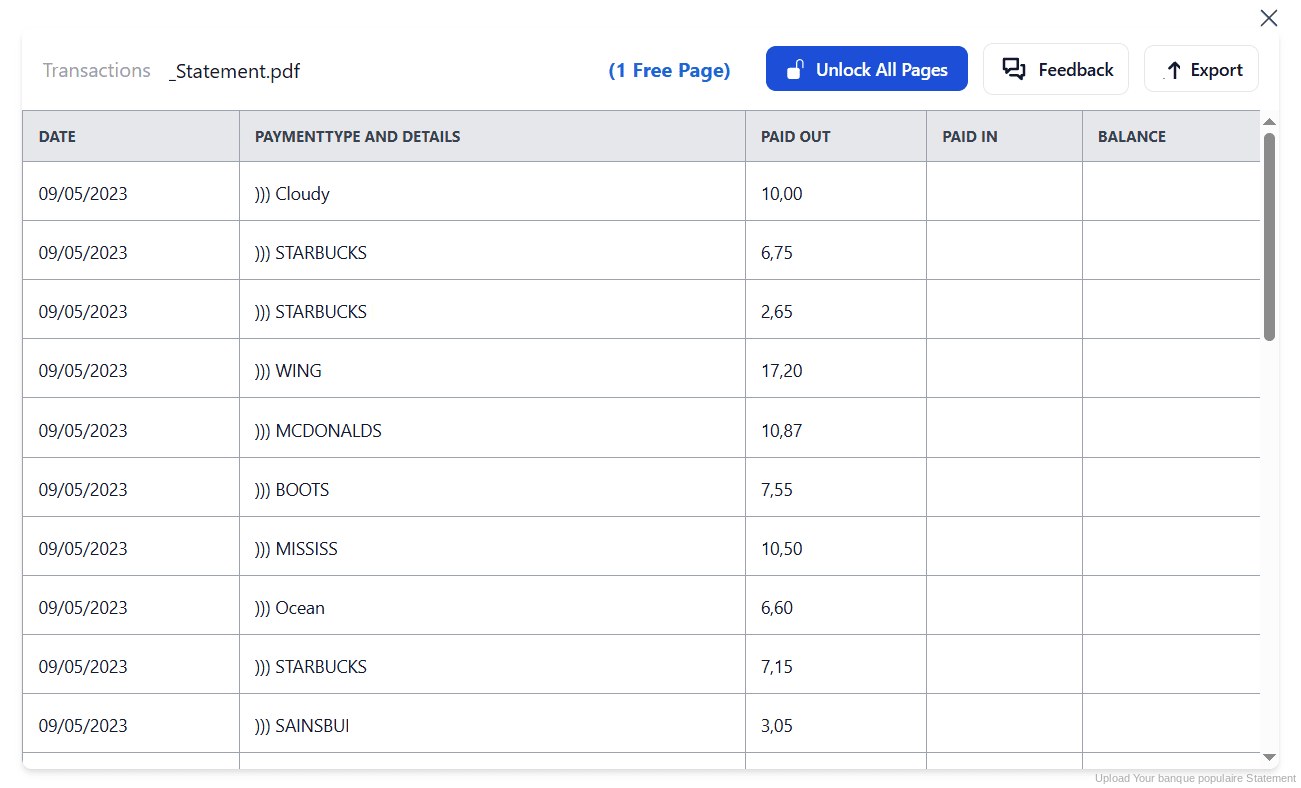
Étape 3 : Notre moteur le convertit en fichier Excel ou CSV structuré

Étape 4 : Vérifiez le résultat et téléchargez instantanément votre document converti
Peut-on Convertir un Relevé Banque Populaire Manuellement ?
Le premier obstacle est le séparateur. La Banque Populaire impose le point-virgule, tandis qu'Excel, en configuration américaine, attend la virgule. Un double-clic sur le fichier écrase toutes vos données dans la colonne A. Il faut passer par Données puis À partir d'un fichier texte/CSV, choisir le bon délimiteur, et régler le format des colonnes date et montant à chaque import.
S'ajoute la fenêtre de vingt-six mois. Reconstituer un historique plus long impose de repartir des relevés PDF, où les libellés de prélèvement débordent sur plusieurs lignes, les colonnes se décalent aux sauts de page, et les montants à virgule décimale sont lus comme du texte par Excel.
Un convertisseur automatique lit le relevé, reconstitue les colonnes Date, Libellé, Débit, Crédit et Solde, gère les conventions françaises et produit directement un classeur Excel. Vérifiez ensuite le total débit et crédit pour confirmer la cohérence.
Guides connexes
Plus de guides bancaires en France :
Foire Aux Questions (FAQ)
Comment exporter mes opérations Banque Populaire en CSV ?
Depuis la synthèse des comptes, cliquez sur Gérer puis Télécharger les opérations, ou sélectionnez cette option à droite du détail d'un compte. Choisissez le format (.csv, .qif ou .ofx), la période et le séparateur « ; ». La recherche est limitée à vingt-six mois.
Pourquoi le bouton « Gérer » n'apparaît-il pas ?
Parce que les Fonctionnalités avancées ne sont pas activées. La banque l'indique dans son aide : cliquez sur votre nom en haut à droite, puis Autres réglages. C'est la raison pour laquelle beaucoup de clients pensent que l'export n'existe pas.
L'export « Excel » de Banque Populaire est-il un vrai fichier Excel ?
Non. La banque nomme « Excel » son export .csv, un fichier texte à séparateur point-virgule. Pour un classeur .xlsx formaté, convertissez le relevé PDF avec StatementSheet.
Pourquoi mon export s'arrête-t-il au bout de vingt-six mois ?
C'est la limite de la période de recherche du téléchargement d'opérations. Au-delà, seuls vos relevés PDF subsistent dans votre espace documents. Convertissez-les pour reconstituer un historique plus long.
Est-ce compatible avec tous les comptes Banque Populaire ?
Oui : comptes courants, comptes joints, livrets, cartes bancaires et comptes professionnels. Les relevés Caisse d'Épargne, qui partagent la même plateforme, sont également pris en charge.
Les relevés scannés ou anciens sont-ils pris en charge ?
Oui, grâce à l'OCR. Le moteur identifie la structure des colonnes Banque Populaire et extrait les lignes de transaction même lorsque le texte n'est pas sélectionnable dans le fichier original.
Conseils pour Organiser vos Relevés Banque Populaire Convertis
Une fois vos relevés convertis en Excel ou CSV, voici comment en tirer le meilleur parti :
- Activez les Fonctionnalités avancées une bonne foisSans elles, la rubrique « Gérer » reste invisible et vous ne verrez jamais l'export. Cliquez sur votre nom en haut à droite, puis Autres réglages : c'est un réglage unique.
- Importez le CSV via Données, jamais par double-clicLe séparateur imposé est le point-virgule. Utilisez Données puis À partir d'un fichier texte/CSV dans Excel, sinon toutes vos colonnes fusionnent dans la colonne A.
- Vérifiez le total débit et crédit après conversionComparez la somme de vos colonnes aux soldes d'ouverture et de clôture du relevé. C'est votre seul contrôle de cohérence, et il prend trente secondes.
- Convertissez avant les vingt-six moisAu-delà, l'export d'opérations n'est plus disponible et il faut repartir du PDF. Traitez vos relevés au fil de l'eau.
- Archivez le PDF source pendant six ansL'article 286 du CGI impose de conserver les pièces justificatives six ans minimum. En cas de contrôle, c'est le document source qui fait foi, pas votre tableur.
Résoudre les Problèmes Courants de Conversion Banque Populaire
- Vous ne trouvez aucune option d'exportLes Fonctionnalités avancées sont désactivées. Cliquez sur votre nom en haut à droite, puis Autres réglages, et la rubrique « Gérer » apparaîtra avec « Télécharger les opérations ».
- Le téléchargement du fichier échoueLe conseil officiel de la banque : mettez à jour votre navigateur, puis supprimez les fichiers temporaires et les cookies. C'est la cause la plus fréquente.
- Votre export s'arrête trop tôtLa période de recherche est plafonnée à vingt-six mois. Au-delà, seuls vos relevés PDF subsistent : convertissez-les.
- Votre fichier « Excel » ne s'ouvre pas comme un classeurNormal : la banque appelle « Excel » un fichier .csv. Pour un vrai .xlsx avec colonnes typées, convertissez le relevé PDF.
Conclusion : Reprenez le Contrôle de vos Données Bancaires
Banque Populaire propose bien un export, en .csv, .qif et .ofx. Mais il est masqué derrière un réglage désactivé par défaut, plafonné à vingt-six mois, imposé au séparateur point-virgule, et ce qu'il appelle « Excel » n'est pas un classeur.
Avec StatementSheet, vos relevés PDF deviennent de véritables fichiers Excel ou CSV : colonnes propres, conventions françaises respectées, et un accès à votre historique bien au-delà des vingt-six mois de l'export natif.
Prêt à convertir vos relevés Banque Populaire en Excel ou CSV ?
➡️ Rendez-vous sur StatementSheet et transformez vos PDF en tableaux exploitables.