
Comment Convertir un Relevé Bancaire Qonto en Excel et CSV
Un guide étape par étape pour exporter vos relevés Qonto dans des formats tableurs exploitables.
Qonto exporte mieux que la plupart des banques françaises. Aucune limite d'historique, cinq formats disponibles. Mais son export « le plus proche de vos relevés bancaires » ne contient que trois colonnes, sans solde. Et le relevé mensuel, lui, reste un PDF.
Ce guide vous explique ce que Qonto exporte réellement, où se situent les vraies limites, et comment StatementSheet transforme vos relevés PDF en fichiers Excel ou CSV directement exploitables.
Peut-on Télécharger un Relevé Qonto Directement en Excel ou CSV ?
Réponse courte : oui, et généreusement. Le problème n'est pas l'accès, c'est ce que contient le fichier.
Depuis la section Historique de votre compte, cliquez sur « Exporter les transactions ». Qonto propose cinq formats : Full data, Simple data (Excel ou CSV), OFX, QIF et MT940. Fait rare dans le paysage bancaire français, la banque le précise noir sur blanc : il n'y a aucune limite de temps sur la profondeur de votre historique de transactions lors de l'export. Un plafond existe toutefois : dix mille transactions par téléchargement.
Le piège se cache dans le format que Qonto présente comme « le plus proche de vos relevés bancaires ». Le Simple data ne comprend que trois colonnes : date de règlement, nom de la contrepartie et montant. Pas de solde courant, pas de colonnes Débit et Crédit séparées. Pour un rapprochement comptable, trois colonnes ne suffisent pas.
Deux autres frictions. L'OFX exige que vous configuriez Qonto comme compte bancaire dans Quadratus, Isacompta, Xero ou Cador avant d'importer le fichier, faute de quoi l'import échoue. Et les modèles d'export personnalisés, qui permettent enfin de choisir ses colonnes, sont réservés au plan Smart et supérieur. Le relevé mensuel officiel, lui, reste un PDF, généré en fin de mois.
Pourquoi Convertir un Relevé Qonto PDF en Excel ou CSV ?
L'export natif est bon, mais il ne restitue pas ce qui compte pour un indépendant ou une PME. Convertir le relevé PDF comble ces écarts :
- Récupérer le solde courantLe format Simple data, celui que Qonto présente comme le plus proche du relevé, ne contient que trois colonnes : date, contrepartie, montant. Aucun solde ligne à ligne, donc aucun moyen de vérifier qu'une opération n'a pas été perdue.
- Obtenir le format que votre logiciel attendL'OFX de Qonto n'est utilisable qu'après avoir déclaré Qonto comme compte bancaire dans Quadratus, Isacompta, Xero ou Cador. Un fichier converti depuis le relevé PDF s'importe sans cette étape préalable.
- Exporter sans permission particulièreSeuls les rôles Administrateur, Gestionnaire et Comptable peuvent exporter des transactions. Un collaborateur au rôle Employé n'y a pas accès, et un Gestionnaire limité à son équipe n'exporte que son périmètre.
- Franchir le plafond des dix mille transactionsChaque export est limité à dix mille transactions à la fois. Une PME active sur plusieurs exercices doit découper ses téléchargements, puis les recoller sans perdre de ligne aux jointures.
- Choisir ses colonnes sans changer de forfaitLes modèles d'export personnalisés, qui permettent de sélectionner les colonnes voulues, sont réservés aux utilisateurs du plan Smart et supérieur. Une conversion du relevé PDF vous donne les cinq colonnes utiles, quel que soit votre forfait.
Export d'Opérations ou Relevé PDF : Que Choisir ?
Qonto distingue l'export de transactions et le relevé mensuel. Ils ne contiennent pas les mêmes données.
| Critère | Export Simple data | Relevé PDF (converti) |
|---|---|---|
| Colonnes fournies | Trois : date, contrepartie, montant | Date, Libellé, Débit, Crédit, Solde |
| Solde courant | Absent | Présent |
| Plafond par téléchargement | 10 000 transactions | Aucun |
| Document opposable | Non | Oui, le PDF est conservé |
| Idéal pour | Un aperçu rapide des mouvements | Clôture comptable, contrôle fiscal, expert-comptable |
Règle simple : si votre logiciel accepte l'OFX et que vous avez configuré Qonto en amont, l'export natif convient. Pour un fichier complet avec solde et références, convertissez le relevé PDF.
Pourquoi Utiliser StatementSheet ?
StatementSheet lit votre PDF Qonto et transforme chaque ligne de transaction en ligne de tableur structurée, sans copier-coller ni mise en forme manuelle.
- ✔️ Restitue les cinq colonnes Date, Libellé, Débit, Crédit et Solde, là où Simple data n'en donne que trois
- ✔️ Fusionne les opérations multi-lignes en une seule ligne
- ✔️ Aucun plafond de dix mille transactions, aucun découpage de fichier
- ✔️ Ne demande aucune configuration préalable, contrairement à l'import OFX
- ✔️ Accessible quel que soit votre rôle et votre forfait Qonto
- ✔️ Compatible avec tous les comptes professionnels Qonto
- ✔️ Relevés scannés pris en charge par OCR, traitement conforme au RGPD
Quels Documents Qonto Pouvez-Vous Convertir ?
Qonto est la néobanque française des indépendants, auto-entrepreneurs et PME. StatementSheet prend en charge :
- Relevés de compte professionnel, générés mensuellement
- Relevés de carte bancaire professionnelle
- Relevés d'équipe, pour les comptes à plusieurs utilisateurs
- Relevés couvrant une période personnalisée : jour, mois, trimestre ou année
- Anciens relevés archivés et documents scannés
Comment Convertir un Relevé Qonto PDF en Quatre Étapes
Voici comment transformer vos relevés Qonto PDF en Excel ou CSV :
Étape 1 : Téléchargez votre relevé Qonto au format PDF
- Connectez-vous à votre espace Qonto depuis le web ou l'application mobile
- Ouvrez la rubrique « Documents », puis « Relevés »
- Sélectionnez le compte et la période souhaitée (par mois, trimestre ou année)
- Téléchargez le relevé au format PDF et enregistrez-le
Vous préférez l'export de transactions ? Depuis l'onglet Historique, filtrez puis cliquez sur « Exporter les transactions ». Les formats Full data, Simple data, OFX, QIF et MT940 sont proposés. Rappelez-vous que Simple data ne comporte que trois colonnes, que le plafond est de dix mille transactions, et que le rôle Employé ne permet pas d'exporter. Les relevés étant générés en fin de mois, celui du mois en cours n'apparaît pas encore.
Étape 2 : Importez votre relevé sur StatementSheet
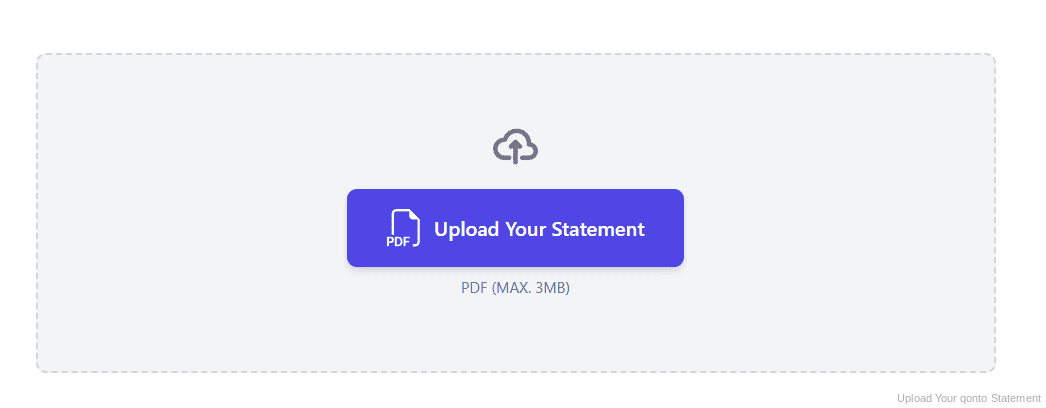
Étape 3 : Notre moteur le convertit en fichier Excel ou CSV structuré
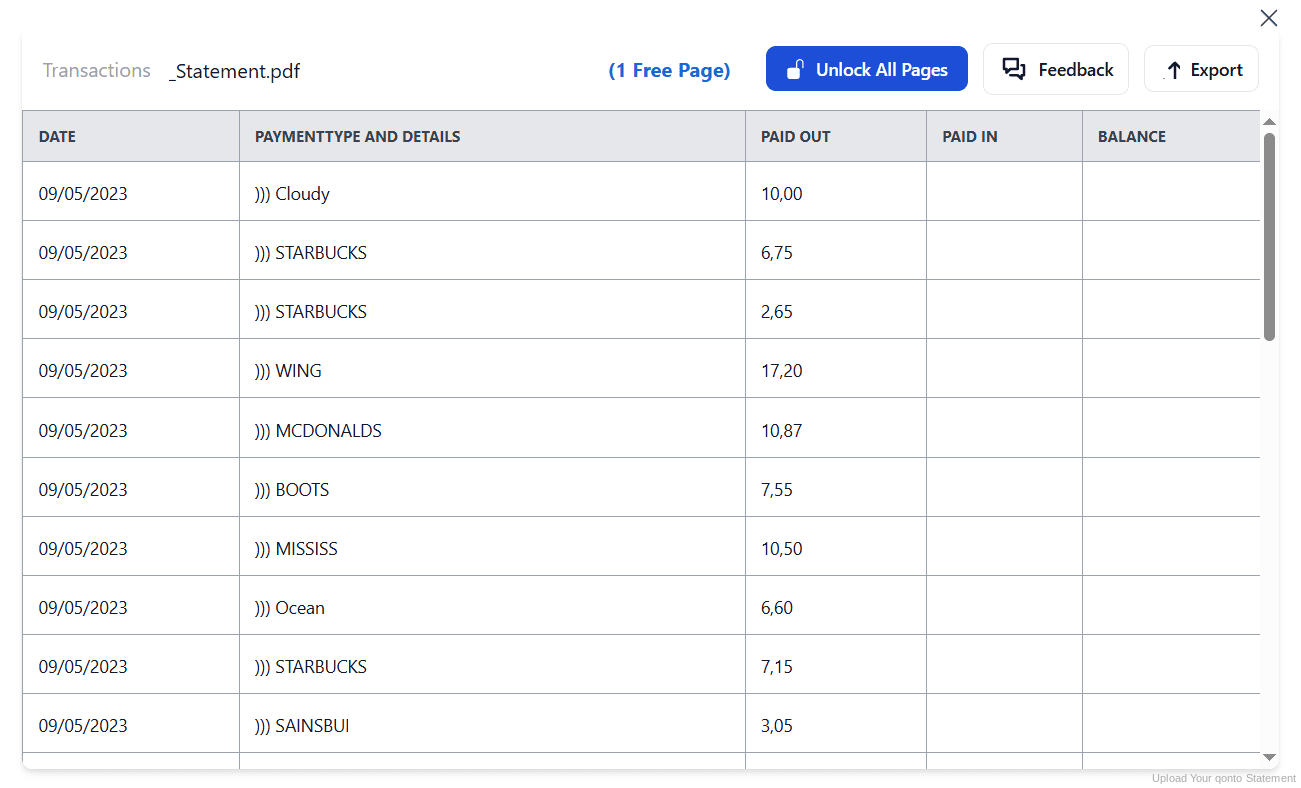
Étape 4 : Vérifiez le résultat et téléchargez instantanément votre document converti
Peut-on Convertir un Relevé Qonto Manuellement ?
Le problème n'est pas la mise en forme, c'est l'absence de données. Un export Simple data ne vous donne ni solde courant, ni colonnes Débit et Crédit séparées. Vous ne pouvez donc pas vérifier la cohérence de votre fichier : aucun total ne se recoupe. Pour retrouver le solde, il faut ouvrir le relevé PDF en parallèle.
Le format Full data en donne davantage, mais le plafond de dix mille transactions oblige à découper les gros exercices, puis à recoller les fichiers en surveillant chaque jointure. Quant à l'OFX, il exige de déclarer Qonto comme compte bancaire dans Quadratus, Isacompta ou Xero avant tout import, sous peine d'échec silencieux.
Un convertisseur automatique lit le relevé PDF, celui qui contient tout : solde, libellés complets, débits et crédits distincts. Il produit les cinq colonnes attendues, sans configuration préalable et sans plafond.
Guides connexes
Plus de guides bancaires en France :
Foire Aux Questions (FAQ)
Comment exporter mes transactions Qonto en CSV ?
Depuis l'onglet Historique, filtrez vos transactions puis cliquez sur « Exporter les transactions ». Choisissez parmi Full data, Simple data (Excel ou CSV), OFX, QIF ou MT940. Qonto n'impose aucune limite de profondeur d'historique, mais plafonne chaque téléchargement à dix mille transactions.
Pourquoi mon export Qonto ne contient-il que trois colonnes ?
Vous avez choisi le format Simple data, que Qonto présente comme le plus proche de vos relevés bancaires. Il ne comprend que la date de règlement, le nom de la contrepartie et le montant. Ni solde, ni colonnes Débit et Crédit séparées. Convertir le relevé PDF restitue les cinq colonnes.
Pourquoi mon import OFX échoue-t-il dans Xero ou Cegid ?
Qonto le précise : vous devez configurer Qonto en tant que compte bancaire dans ces outils avant d'importer le fichier OFX, sinon l'importation risque d'échouer. Un fichier converti depuis le PDF s'importe sans cette étape préalable.
Pourquoi je ne peux pas exporter mes transactions ?
L'export est réservé aux rôles Administrateur, Gestionnaire et Comptable. Un utilisateur avec le rôle Employé n'y a pas accès, et un Gestionnaire au périmètre Équipe n'exporte que les transactions de son équipe.
Est-ce compatible avec tous les comptes Qonto ?
Oui, quels que soient votre forfait et votre rôle. Les relevés couvrant un jour, un mois, un trimestre ou une année sont pris en charge, ainsi que les documents scannés.
Pourquoi mon relevé du mois en cours n'apparaît-il pas ?
Les relevés Qonto sont générés à la fin de chaque mois. Si aucun relevé n'apparaît, vérifiez l'espace Documents. Vous pouvez néanmoins exporter vos transactions à tout moment depuis l'onglet Historique.
Conseils pour Organiser vos Relevés Qonto Convertis
Une fois vos relevés convertis en Excel ou CSV, voici comment en tirer le meilleur parti :
- Vérifiez la présence de la colonne SoldeC'est précisément ce que l'export Simple data ne fournit pas. Sans solde ligne à ligne, aucun contrôle de cohérence n'est possible sur votre fichier.
- Préférez Full data à Simple dataLe format Full data inclut toutes les informations liées à vos transactions, y compris celles en cours de traitement. Simple data se limite à trois colonnes et n'exporte que les transactions exécutées.
- Attendez la fin du mois pour le relevéLes relevés Qonto sont générés à la fin de chaque mois. Si celui du mois en cours n'apparaît pas dans l'espace Documents, c'est normal : exportez vos transactions depuis l'onglet Historique en attendant.
- Surveillez les jointures entre exportsSi vous avez découpé un exercice pour rester sous les dix mille transactions, contrôlez qu'aucune ligne ne manque au raccord de deux fichiers.
- Archivez le PDF source pendant six ansL'article 286 du CGI impose de conserver les pièces justificatives six ans minimum. En cas de contrôle, c'est le document source qui fait foi, pas votre tableur.
Résoudre les Problèmes Courants de Conversion Qonto
- Votre fichier n'a ni solde ni colonnes Débit et CréditVous avez exporté au format Simple data, limité à trois colonnes. Choisissez Full data, ou convertissez le relevé PDF qui contient l'intégralité des informations.
- Votre import OFX échoue sans message clairQonto doit être déclaré comme compte bancaire dans Quadratus, Isacompta, Xero ou Cador avant tout import. Sans cette étape, l'opération échoue.
- Votre export s'arrête brutalementChaque téléchargement est plafonné à dix mille transactions. Filtrez par période pour découper, ou convertissez les relevés PDF qui n'ont pas cette contrainte.
- Le bouton d'export est absent de votre interfaceL'export est réservé aux rôles Administrateur, Gestionnaire et Comptable. Un rôle Employé n'y a pas accès. Demandez à votre administrateur de mettre à jour vos permissions.
Conclusion : Reprenez le Contrôle de vos Données Bancaires
Qonto exporte sans limite d'historique, en cinq formats. C'est une exception dans le paysage bancaire français. Mais son format « le plus proche du relevé » ne comporte que trois colonnes, sans solde, l'OFX exige une configuration préalable, et chaque téléchargement plafonne à dix mille transactions.
Avec StatementSheet, vos relevés Qonto PDF deviennent des fichiers Excel ou CSV complets : solde restitué, colonnes Débit et Crédit séparées, aucun plafond de transactions, et aucune configuration à effectuer.
Prêt à convertir vos relevés Qonto en Excel ou CSV ?
➡️ Rendez-vous sur StatementSheet et transformez vos PDF en tableaux exploitables.