
Comment Convertir un Relevé Bancaire Crédit Mutuel en Excel et CSV
Un guide étape par étape pour exporter vos relevés Crédit Mutuel dans des formats tableurs exploitables.
Vous catégorisez patiemment vos dépenses dans l'application Crédit Mutuel. Puis vous exportez vos opérations, et ces catégories ont disparu du fichier. Un utilisateur résume la frustration : les banques américaines exportent cette information, pas les françaises.
Ce guide vous explique ce que le Crédit Mutuel exporte réellement, pourquoi cela varie d'une caisse à l'autre, et comment StatementSheet transforme vos relevés PDF en fichiers Excel ou CSV directement exploitables.
Peut-on Télécharger un Relevé Crédit Mutuel Directement en Excel ou CSV ?
Réponse courte : cela dépend de votre caisse régionale, et le fichier obtenu perd vos catégories.
Le Crédit Mutuel est organisé en caisses régionales autonomes, et toutes n'offrent pas les mêmes formats. Certaines proposent le CSV et l'OFX, d'autres seulement le PDF. Le chemin, documenté par des cabinets comptables qui alimentent Isacompta, passe par le menu Situation, puis Téléchargement, puis Dernières opérations. Vous cochez le compte, bornez la période, et choisissez le format « OFX (Quicken/Money/Isacompta) ». Côté professionnel, l'export propose aussi le CFONB.
Le défaut le plus agaçant tient en une phrase, posée par un utilisateur sur un forum de logiciels de comptabilité : les catégories que vous attribuez dans l'application Crédit Mutuel ne se retrouvent pas dans les fichiers OFX ou QIF exportés. Le même constate que les banques américaines transmettent cette information, contrairement aux françaises. Résultat : trois systèmes de catégorisation coexistent sans communiquer, celui du Crédit Mutuel, celui de votre agrégateur, et celui de votre logiciel de comptabilité.
Le CFONB, lui, est un format à largeur fixe de 120 ou 240 caractères, conçu pour les échanges entre banques et logiciels. Il contient davantage d'informations, mais nécessite une étape de conversion pour être exploitable dans Excel. Les relevés PDF, eux, sont accessibles depuis « Mes Documents » ou « Mes relevés et contrats », sur plusieurs années.
Pourquoi Convertir un Relevé Crédit Mutuel PDF en Excel ou CSV ?
L'export natif, quand il existe, ne livre pas tout. Convertir le relevé PDF comble ces écarts :
- Recréer les catégories perduesLes catégories que vous saisissez dans l'application ne figurent pas dans les fichiers exportés. Une conversion produit des libellés propres, sur lesquels une simple règle de nom de commerçant reconstitue votre classification.
- Ne plus dépendre de votre caisse régionaleCertaines caisses régionales proposent le CSV et l'OFX, d'autres non. Si la vôtre ne le fait pas, aucun réglage ne le débloquera. Le relevé PDF, lui, existe partout.
- Éviter la conversion du CFONBLe CFONB est un format à largeur fixe, où chaque ligne compte exactement 120 ou 240 caractères. Il n'est pas lisible directement dans Excel et impose une étape de conversion ou un logiciel compatible.
- Obtenir un vrai classeur ExcelAucun des formats proposés n'est un .xlsx. Pour un classeur formaté, avec colonnes typées et tableaux croisés dynamiques, la conversion du PDF est le seul chemin.
- Comptabilité et déclarations fiscalesUn fichier propre s'intègre directement dans Sage, EBP, Pennylane, Cegid ou Isacompta, sans reformatage des colonnes ni correction du séparateur décimal.
Export d'Opérations ou Relevé PDF : Que Choisir ?
Le Crédit Mutuel sépare le téléchargement des dernières opérations de l'archive de vos relevés. Les deux ne contiennent pas la même chose.
| Critère | Téléchargement d'opérations | Relevé PDF (converti) |
|---|---|---|
| Disponible partout | Non, selon la caisse régionale | Oui |
| Catégories conservées | Non | Libellés propres à recatégoriser |
| Lisible dans Excel sans étape | Non pour le CFONB | Oui |
| Document opposable | Non | Oui, le PDF est conservé |
| Idéal pour | Alimenter Isacompta ou Quicken | Bilan, contrôle fiscal, expert-comptable |
Règle simple : si votre caisse propose l'OFX et que votre logiciel le lit, l'export natif convient. Sinon, ou si vous voulez retrouver vos catégories, convertissez le relevé PDF.
Pourquoi Utiliser StatementSheet ?
StatementSheet lit votre PDF Crédit Mutuel et transforme chaque ligne de transaction en ligne de tableur structurée, sans copier-coller ni mise en forme manuelle.
- ✔️ Produit un vrai classeur .xlsx, absent des formats natifs
- ✔️ Fonctionne quelle que soit votre caisse régionale
- ✔️ Restitue des libellés propres, prêts à être recatégorisés
- ✔️ Évite l'étape de conversion imposée par le format CFONB
- ✔️ Gère la virgule décimale et le séparateur point-virgule sans réglage
- ✔️ Colonnes Date, Libellé, Débit, Crédit et Solde, opérations multi-lignes fusionnées
- ✔️ Compatible Sage, EBP, Pennylane, Cegid, Isacompta et QuickBooks France
- ✔️ Relevés scannés pris en charge par OCR, traitement conforme au RGPD
Quels Documents Crédit Mutuel Pouvez-Vous Convertir ?
Le Crédit Mutuel est organisé en caisses régionales, et le CIC appartient au même groupe. StatementSheet prend en charge :
- Relevés de compte courant et de compte joint
- Relevés de livrets et comptes d'épargne
- Relevés de carte bancaire
- Relevés professionnels, y compris ceux exportés au format CFONB
- Relevés CIC, du même groupe, et scans papier
Comment Convertir un Relevé Crédit Mutuel PDF en Quatre Étapes
Voici comment transformer vos relevés Crédit Mutuel PDF en Excel ou CSV :
Étape 1 : Téléchargez votre relevé Crédit Mutuel au format PDF
- Connectez-vous au site de votre caisse Crédit Mutuel ou à l'application Ma Banque, avec votre numéro de compte
- Ouvrez « Mes Documents » ou « Mes relevés et contrats »
- Choisissez le compte concerné et la période visée
- Cliquez sur l'icône PDF, puis sur Télécharger ou Enregistrer
Vous préférez l'export d'opérations ? Le menu Situation, puis Téléchargement, puis Dernières opérations, vous permet de cocher un compte, borner la période et choisir le format, souvent « OFX (Quicken/Money/Isacompta) ». Attention : toutes les caisses régionales ne le proposent pas, et vos catégories ne seront pas exportées.
Étape 2 : Importez votre relevé sur StatementSheet

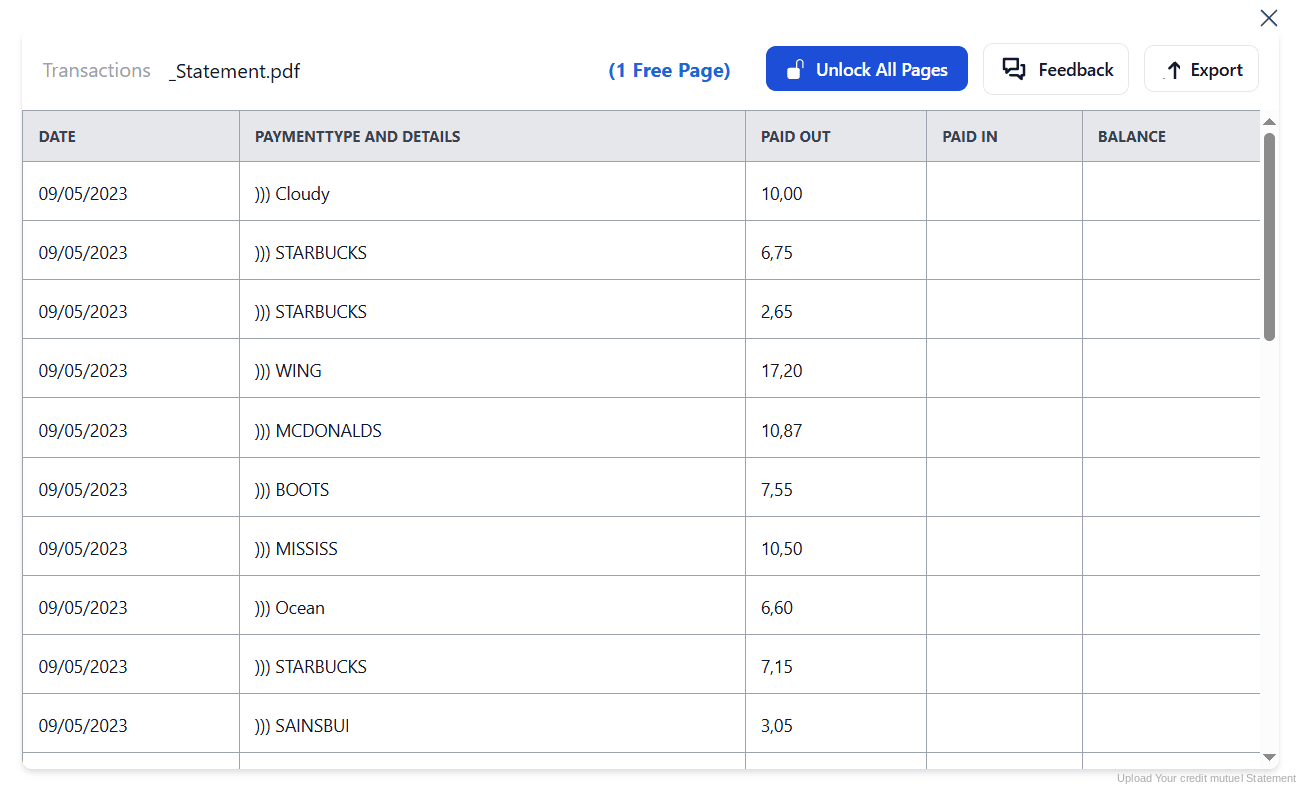
Étape 3 : Notre moteur le convertit en fichier Excel ou CSV structuré

Étape 4 : Vérifiez le résultat et téléchargez instantanément votre document converti
Peut-on Convertir un Relevé Crédit Mutuel Manuellement ?
Le problème est plus profond qu'une mise en forme. Un utilisateur du Crédit Mutuel le décrit bien : il avait préparé ses catégories dans l'application de la banque, dans son agrégateur, puis dans son logiciel de comptabilité. Trois systèmes qui ne communiquent pas, parce que le fichier exporté ne transporte pas cette information. Il faut donc tout ressaisir, ou tout abandonner.
Le CFONB n'aide pas davantage : à largeur fixe, avec des lignes de 120 ou 240 caractères, il n'est pas lisible directement dans un tableur. Et copier depuis le PDF pose les problèmes habituels, colonnes décalées aux sauts de page, libellés multi-lignes brisés, montants à virgule décimale lus comme du texte par Excel.
Un convertisseur automatique lit le relevé, reconstitue les colonnes Date, Libellé, Débit, Crédit et Solde, et produit des libellés nettoyés sur lesquels vos règles de catégorisation redeviennent efficaces. Vérifiez ensuite le total débit et crédit pour confirmer la cohérence.
Guides connexes
Plus de guides bancaires en France :
Foire Aux Questions (FAQ)
Comment exporter mes opérations Crédit Mutuel en CSV ?
Ouvrez le menu Situation, puis Téléchargement, puis Dernières opérations. Cochez le compte, bornez la période et choisissez le format. Attention : les formats disponibles dépendent de votre caisse régionale, et toutes ne proposent pas le CSV ou l'OFX.
Pourquoi mes catégories disparaissent-elles à l'export ?
Parce que le Crédit Mutuel ne transmet pas cette information dans ses fichiers OFX ou QIF. Les utilisateurs le constatent depuis des années : les banques américaines exportent leurs catégories, les françaises non. Convertir le relevé PDF fournit des libellés propres, faciles à recatégoriser.
Qu'est-ce que le format CFONB proposé aux professionnels ?
C'est un format bancaire à largeur fixe, où chaque ligne compte exactement 120 ou 240 caractères. Il contient des codes opération et des références interbancaires, mais n'est pas lisible dans Excel sans une étape de conversion ou un logiciel compatible.
Pourquoi mon voisin a-t-il un export CSV et pas moi ?
Le Crédit Mutuel est organisé en caisses régionales autonomes. Certaines proposent le CSV et l'OFX, d'autres se limitent au PDF. Ce n'est pas un réglage de votre espace client, mais une différence de plateforme.
Est-ce compatible avec tous les comptes Crédit Mutuel ?
Oui : comptes courants, comptes joints, livrets, cartes bancaires et comptes professionnels. Les relevés CIC, du même groupe, sont également pris en charge.
Le téléchargement des relevés PDF est-il payant ?
Non. Vos relevés sont accessibles gratuitement depuis « Mes Documents » ou « Mes relevés et contrats », sur plusieurs années d'historique.
Conseils pour Organiser vos Relevés Crédit Mutuel Convertis
Une fois vos relevés convertis en Excel ou CSV, voici comment en tirer le meilleur parti :
- Bâtissez vos règles sur le nom du commerçantPuisque la banque ne transmet pas ses catégories, reconstruisez-les à partir des libellés nettoyés. Une règle par enseigne suffit, et elle survivra à tous les exports futurs.
- Importez le CSV via Données, jamais par double-clicLes exports bancaires français utilisent la virgule décimale et le point-virgule comme séparateur de colonnes. Un double-clic écrase tout dans la colonne A.
- Vérifiez le total débit et créditComparez la somme de vos colonnes aux soldes d'ouverture et de clôture du relevé. C'est votre seul contrôle de cohérence après conversion.
- Utilisez les tableaux croisés dynamiquesSynthétisez vos dépenses mensuelles ou annuelles, repérez des anomalies et générez un reporting financier pour votre expert-comptable.
- Archivez le PDF source pendant six ansL'article 286 du CGI impose de conserver les pièces justificatives six ans minimum. En cas de contrôle, c'est le document source qui fait foi, pas votre tableur.
Résoudre les Problèmes Courants de Conversion Crédit Mutuel
- Vos catégories ne sont pas dans le fichierLe Crédit Mutuel ne les exporte pas, ni en OFX ni en QIF. Aucune manipulation ne les fera apparaître. Convertissez le PDF et recréez vos règles sur les libellés nettoyés.
- Votre espace client ne propose pas de CSVLes formats varient selon la caisse régionale. Ce n'est pas une option à activer. Le relevé PDF, disponible partout, reste votre point de départ.
- Votre fichier CFONB est illisible dans ExcelC'est normal : le CFONB est un format à largeur fixe, non délimité par des séparateurs. Il faut un convertisseur dédié, ou partir du relevé PDF.
- Vos montants ne s'additionnent pasLes relevés français utilisent la virgule décimale, qu'Excel lit comme du texte. Une conversion propre restitue des nombres directement calculables.
Conclusion : Reprenez le Contrôle de vos Données Bancaires
Le Crédit Mutuel exporte, mais pas partout de la même façon. Certaines caisses régionales proposent le CSV et l'OFX, d'autres non. Le CFONB des professionnels exige une conversion. Et aucun de ces fichiers ne transporte les catégories que vous avez patiemment saisies dans l'application.
Avec StatementSheet, vos relevés Crédit Mutuel PDF deviennent des fichiers Excel ou CSV propres : colonnes séparées, libellés nettoyés, conventions françaises respectées, quelle que soit votre caisse.
Prêt à convertir vos relevés Crédit Mutuel en Excel ou CSV ?
➡️ Rendez-vous sur StatementSheet et transformez vos PDF en tableaux exploitables.