
Comment Convertir les Relevés de Compte Crédit Agricole en Fichiers Excel et CSV
Une solution simple pour exporter vos relevés bancaires du Crédit Agricole vers des formats Excel (.xlsx) ou CSV utilisables.
Gérer sa comptabilité devient un casse-tête quand le fichier CSV que vous venez de télécharger refuse de s'ouvrir correctement dans Excel. De nombreux clients du Crédit Agricole se demandent : comment exporter un relevé bancaire Crédit Agricole en CSV ? Ou comment convertir un relevé de compte en Excel sans passer une heure à réparer les colonnes ?
Ce guide vous explique ce que le Crédit Agricole exporte réellement, pourquoi ses fichiers posent problème, et comment convertir vos relevés PDF en fichiers CSV ou Excel avec StatementSheet, l'outil de référence pour automatiser cette conversion avec fiabilité.
Peut-on télécharger un relevé de compte Crédit Agricole directement en Excel ou CSV ?
Réponse courte : oui pour les opérations récentes, non pour le relevé lui-même, et le fichier obtenu pose souvent problème.
Le Crédit Agricole publie une FAQ intitulée « Je souhaite télécharger mes relevés de compte sous Excel ». Deux accès existent : dans l'affichage du progressif de votre compte tout en bas, ou à gauche de votre espace Crédit Agricole en Ligne, via le bouton télécharger. Les formats proposés incluent le texte, l'Excel (xls) et le CSV.
Trois problèmes bien documentés. D'abord, ces exports se limitent à l'historique récent et ne remplacent pas les relevés mensuels complets. Ensuite, le CSV du Crédit Agricole est réputé difficile : des utilisateurs signalent qu'Excel ne parvient plus à l'importer, notamment parce que Power Query attend une virgule alors que le fichier français utilise le point-virgule. Enfin, l'aide officielle du Nouveau Portail Client admet, à la question « Je n'arrive pas à charger mes historiques de comptes dans Money/Quicken » : « Le téléchargement au format OFX n'est plus compatible avec votre outil de gestion de comptes. »
Les relevés officiels restent en PDF, conservés jusqu'à 10 ans dans vos e-documents. Pour un exercice complet, un document opposable ou un fichier qui s'ouvre du premier coup, téléchargez le PDF et convertissez-le avec StatementSheet.
Pourquoi Convertir un Relevé PDF Crédit Agricole en Excel ou CSV ?
L'export natif dépanne sur le mois en cours. Convertir le relevé PDF résout ce qu'il laisse en plan :
- Obtenir un fichier qui s'ouvre vraiment dans ExcelDes utilisateurs rapportent qu'Excel ne parvient plus à importer les nouveaux fichiers .csv du Crédit Agricole, et qu'il existe plusieurs catégories de CSV. Le séparateur point-virgule français bloque Power Query, qui attend une virgule.
- Contourner l'OFX devenu incompatibleL'aide officielle du Nouveau Portail Client reconnaît que le téléchargement OFX n'est plus compatible avec les outils de gestion de comptes type Money ou Quicken. Convertir le PDF vous rend le format que votre logiciel accepte.
- Remonter au-delà de l'historique récentLes exports CSV ne couvrent que les transactions récentes. Vos relevés PDF, eux, restent accessibles jusqu'à 10 ans dans vos e-documents : pour un bilan ou un contrôle fiscal, ils sont la seule source.
- Comptabilité pour micro-entrepreneurs ou SCIUn fichier propre s'intègre directement dans Sage, Ciel Compta, Pennylane, Indy ou EBP, sans avoir à reformater les colonnes ni à corriger le séparateur décimal.
- Partage avec votre expert-comptableLes formats Excel et CSV sont directement exploitables par les cabinets comptables et facilitent les échanges lors d'un contrôle fiscal ou d'une demande de votre centre des impôts.
Export d'Opérations ou Relevé PDF : Que Choisir ?
Le Crédit Agricole sépare le flux d'opérations récentes du relevé mensuel émis. Ils ne contiennent ni les mêmes données, ni la même valeur juridique.
| Critère | Export d'opérations | Relevé PDF (converti) |
|---|---|---|
| Période couverte | Historique récent seulement | Jusqu'à 10 ans d'e-documents |
| S'ouvre dans Excel sans réglage | Souvent non (séparateur ;) | Oui |
| Compatible Money / Quicken | OFX déclaré incompatible | Format généré à la conversion |
| Document opposable | Non | Oui |
| Idéal pour | Consulter le mois en cours | Bilan, URSSAF, dossier bancaire |
Règle simple : pour un coup d'œil sur les dernières semaines, l'export suffit. Pour un exercice comptable ou tout document destiné à un tiers, convertissez le relevé PDF.
Pourquoi Utiliser StatementSheet ?
Si vous cherchez à convertir un relevé bancaire Crédit Agricole en Excel ou CSV avec précision, StatementSheet est la solution tout-en-un. Cet outil en ligne utilise la technologie OCR (reconnaissance optique de caractères) pour extraire automatiquement les détails de transaction, y compris les dates, libellés, montants, et références.
- ✔️ Produit un fichier qui s'ouvre directement dans Excel, sans réglage de séparateur
- ✔️ Gère le point-virgule français et la virgule décimale sans intervention
- ✔️ Fournit un fichier exploitable là où l'OFX du Crédit Agricole est déclaré incompatible
- ✔️ Traite les relevés de toutes les caisses régionales, dont le Crédit Agricole d'Outre-Mer
- ✔️ Conversion précise des données (numéro de compte, libellés, débits/crédits, dates)
- ✔️ Lecture des relevés numériques ou scannés grâce à l'OCR
- ✔️ Export vers Excel (.xlsx) ou CSV, compatible Sage, EBP, Pennylane, Ciel Compta et Indy
- ✔️ Respect du RGPD, fichiers supprimés après traitement
Quels Documents Crédit Agricole Pouvez-Vous Convertir ?
Chaque caisse régionale a son propre portail, mais les relevés partagent la même structure. StatementSheet prend en charge :
- Relevés de compte courant (DAV) et de compte d'épargne
- Relevés de carte bancaire, y compris les cartes à débit différé
- Relevés professionnels, dont les formats CFONB utilisés en entreprise
- Relevés des caisses régionales et du Crédit Agricole d'Outre-Mer
- Anciens e-documents PDF et scans papier
Comment convertir un relevé bancaire PDF Crédit Agricole en 4 étapes simples
Voici comment vous pouvez convertir vos relevés bancaires PDF Crédit Agricole.
Étape 1 : Téléchargez votre relevé PDF depuis l'espace client Crédit Agricole
- Connectez-vous au site de votre caisse régionale ou à l'application Ma Banque, avec votre identifiant à 11 chiffres
- Ouvrez « Mes documents » puis « Consulter mes e-documents » (ou Menu > Mes documents sur l'appli)
- Sélectionnez le compte et la période souhaitée
- Cliquez sur l'icône PDF à droite, puis Télécharger ou Exporter
Vous préférez l'export natif ? Le bouton télécharger se trouve tout en bas de l'affichage progressif de votre compte, ou à gauche de l'espace Crédit Agricole en Ligne. Les formats sont texte, Excel (xls) et CSV. Attention : ces exports se limitent à l'historique récent, le CSV utilise le point-virgule comme séparateur, et l'OFX est déclaré incompatible avec Money et Quicken.
Étape 2 : Uploadez votre fichier PDF sur StatementSheet

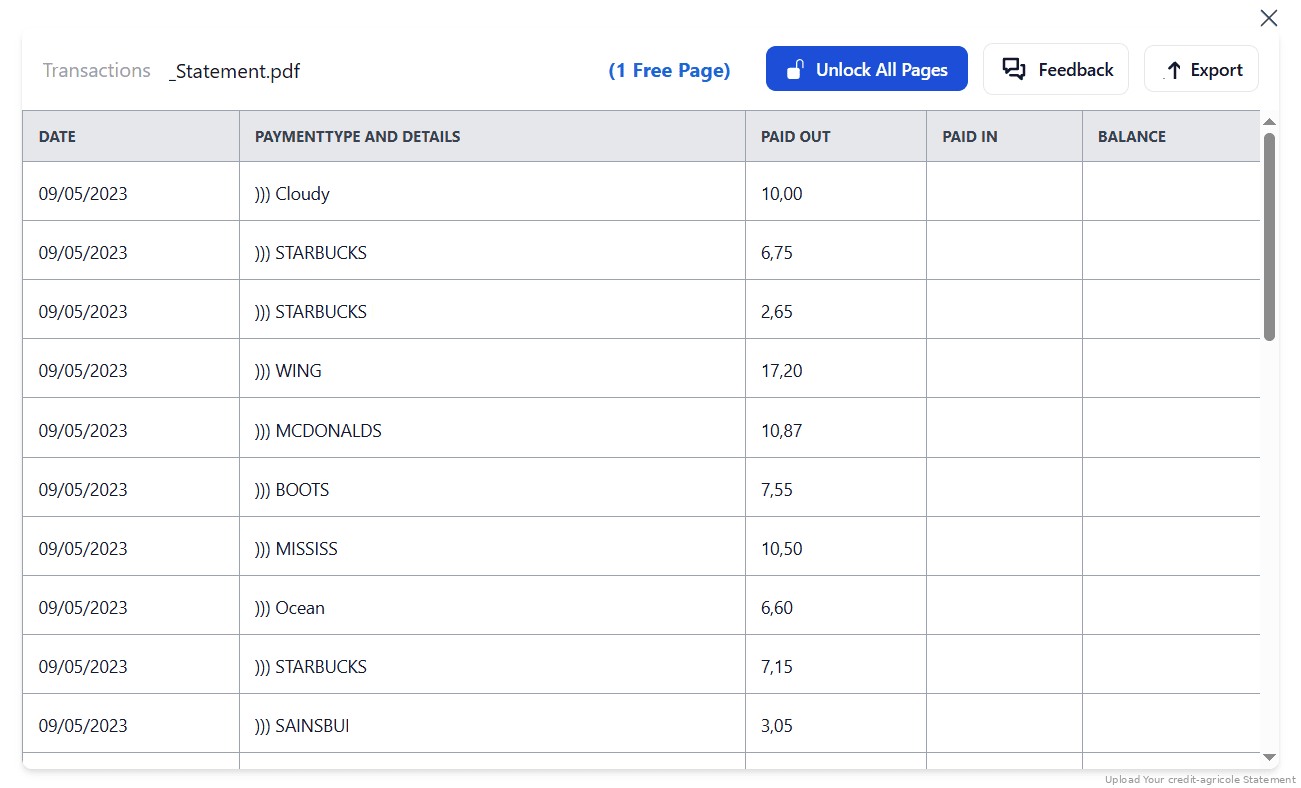
Étape 3 : Obtenez un Fichier Structuré

Étape 4 : Vérifier le résultat et télécharger instantanément votre document converti
Peut-on Convertir un Relevé Crédit Agricole Manuellement ?
Un utilisateur du forum Microsoft résume bien la situation : après une mise à jour du portail, ses macros Excel ont cessé de fonctionner, car « il y a X catégories de fichiers .CSV » au Crédit Agricole. Une procédure écrite pour un format donné cesse d'opérer dès que la banque change son export, ce qui s'est produit plusieurs fois.
Le séparateur ajoute sa propre couche de difficulté. Power Query fonctionne en mode américain et attend une virgule, tandis que les fichiers bancaires français utilisent le point-virgule, avec la virgule comme séparateur décimal. Sans contournement, l'import échoue ou fusionne toutes les colonnes en une seule.
Un convertisseur automatique lit le relevé PDF directement, reconstitue les colonnes Date, Libellé, Débit et Crédit, gère les conventions françaises, et produit un fichier stable quelle que soit la version du portail. Vérifiez simplement le total débit/crédit après conversion.
Guides connexes
Plus de guides bancaires en France :
Foire Aux Questions (FAQ)
Comment exporter mes opérations Crédit Agricole en CSV ?
Le bouton télécharger se trouve tout en bas de l'affichage progressif de votre compte, ou à gauche de votre espace Crédit Agricole en Ligne. Les formats sont texte, Excel (xls) et CSV. Ces exports se limitent toutefois à l'historique récent et ne remplacent pas les relevés mensuels.
Pourquoi mon fichier CSV ne s'ouvre-t-il pas correctement dans Excel ?
Parce que les fichiers du Crédit Agricole utilisent le point-virgule comme séparateur de colonnes et la virgule comme séparateur décimal, alors que Power Query attend une virgule. Des utilisateurs signalent aussi plusieurs catégories de fichiers CSV, ce qui casse les macros existantes.
Pourquoi l'export OFX ne fonctionne-t-il plus dans Money ou Quicken ?
L'aide officielle du Nouveau Portail Client le reconnaît : le téléchargement au format OFX n'est plus compatible avec votre outil de gestion de comptes. Convertir le relevé PDF vous rend un fichier que votre logiciel accepte.
Peut-on convertir un relevé de compte de plus d'un an ?
Oui. Vos relevés PDF restent accessibles jusqu'à 10 ans dans vos e-documents. Tant que vous disposez du PDF, même un relevé de plusieurs années se convertit sans difficulté.
Puis-je utiliser le fichier pour la comptabilité d'entreprise ?
Absolument. Les fichiers sont compatibles avec Sage, EBP, Pennylane, Ciel Compta, Indy et autres logiciels comptables français, y compris pour les comptes professionnels au format CFONB.
StatementSheet est-il sûr pour mes données ?
Oui. Le service est chiffré, conforme au RGPD, et les fichiers sont automatiquement supprimés après traitement.
Peut-on convertir des scans de relevés bancaires ?
Oui, grâce à l'OCR (Reconnaissance Optique de Caractères), StatementSheet convertit les fichiers scannés en tableurs utilisables, y compris les relevés d'anciennes caisses régionales.
Conseils pour gérer vos relevés bancaires Crédit Agricole convertis
Une fois vos relevés bancaires convertis au format Excel ou CSV, voici comment les organiser pour en tirer le meilleur parti :
- Vérifiez le séparateur avant tout importSi vous partez d'un export natif, ouvrez le fichier dans un éditeur de texte pour confirmer que le séparateur est bien le point-virgule, puis utilisez Données > À partir d'un fichier texte/CSV dans Excel plutôt qu'un double-clic.
- Ne dépendez pas d'une macro figéeLe Crédit Agricole a modifié son format d'export à plusieurs reprises. Une procédure écrite pour l'ancien fichier cesse de fonctionner du jour au lendemain, comme l'ont constaté plusieurs utilisateurs.
- Catégorisez vos transactionsCréez des colonnes dédiées pour classer vos dépenses (loyer, EDF, alimentation, impôts) selon les exigences de la DGFIP ou de votre comptable.
- Utilisez les tableaux croisés dynamiquesPour synthétiser vos dépenses mensuelles ou annuelles, repérer des anomalies ou générer un reporting financier.
- Archivez le PDF source à côté du fichier convertiEn cas de contrôle fiscal, c'est le document d'origine qui fait foi. Stockez les deux sur un cloud sécurisé (OneDrive, Dropbox, iCloud) avec une arborescence par compte et par année.
Résoudre les Problèmes Courants de Conversion Crédit Agricole
- Toutes vos données tiennent dans une seule colonneLe fichier utilise le point-virgule, pas la virgule. Passez par Données > À partir d'un fichier texte/CSV en choisissant le bon délimiteur, ou convertissez directement le relevé PDF.
- Votre macro Excel ne fonctionne plusLe format d'export a changé, et il existe plusieurs catégories de fichiers CSV au Crédit Agricole. Un convertisseur lisant le PDF vous affranchit de ces mises à jour.
- Money ou Quicken refuse votre fichier OFXC'est documenté par la banque elle-même : le téléchargement OFX n'est plus compatible avec ces outils. Convertissez le PDF pour obtenir un format accepté.
- Le bouton télécharger est introuvableIl se trouve tout en bas de l'affichage progressif de votre compte, ou à gauche de l'espace Crédit Agricole en Ligne. Chaque caisse régionale ayant son portail, l'emplacement varie légèrement.
Conclusion : Reprenez le contrôle de vos finances
Le Crédit Agricole propose bien un export d'opérations, en texte, Excel et CSV. Mais il se limite à l'historique récent, son CSV résiste à Excel à cause du séparateur point-virgule, et la banque reconnaît elle-même que son OFX n'est plus compatible avec Money ou Quicken.
Ne restez plus bloqué avec des fichiers illisibles. Convertissez vos relevés PDF Crédit Agricole en Excel ou CSV avec StatementSheet : colonnes propres, conventions françaises respectées, et jusqu'à 10 ans d'archives exploitables.
Prêt à convertir vos relevés bancaires Crédit Agricole en Excel ou CSV ?
➡️ Rendez-vous sur StatementSheet et exportez vos fichiers bancaires en quelques clics !