
Comment Convertir un Relevé Bancaire BRED en Excel et CSV
Un guide étape par étape pour exporter vos relevés BRED dans des formats tableurs exploitables.
Vous cherchez le bouton d'export dans votre espace BRED, et il n'apparaît nulle part. Rien d'anormal : chez BRED, comme dans tout le groupe BPCE, le téléchargement des opérations est masqué par défaut, derrière une option que presque personne n'a pensé à activer.
Ce guide vous explique ce que BRED exporte réellement, pourquoi le bouton se cache, et comment StatementSheet transforme vos relevés PDF en fichiers Excel ou CSV directement exploitables.
Peut-on Télécharger un Relevé BRED Directement en Excel ou CSV ?
Réponse courte : oui, mais le bouton est invisible tant que vous n'avez pas activé les fonctionnalités avancées.
BRED appartient au groupe BPCE et partage la plateforme des Banques Populaires. Vous pouvez donc télécharger vos opérations aux formats Excel (.csv), Quicken (.qif) ou Money (.ofx), depuis la synthèse des comptes ou le détail d'un compte. Le chemin passe par le pavé Gérer, puis Télécharger les opérations. Vous choisissez ensuite le format, la période, et le séparateur de champs, imposé au point-virgule.
Le piège tient en une phrase, tirée de l'aide officielle du réseau : si vous ne trouvez pas la rubrique Gérer, c'est que les Fonctionnalités avancées ne sont pas activées. Le bouton d'export n'existe tout simplement pas tant qu'un réglage enfoui n'a pas été coché, en cliquant sur votre nom en haut à droite, puis Autres réglages. Des milliers de clients en concluent, logiquement, que BRED ne propose aucun export.
Deuxième limite : la période de recherche est plafonnée à vingt-six mois. Au-delà, l'export ne remonte plus, et seuls les relevés PDF conservent l'historique complet. Enfin, ce que BRED appelle « Excel » est en réalité un fichier .csv, pas un vrai classeur .xlsx : Excel ne l'ouvre pas proprement au double-clic à cause du séparateur point-virgule.
Pourquoi Convertir un Relevé BRED PDF en Excel ou CSV ?
L'export natif, quand vous parvenez à l'activer, ne couvre pas tout. Convertir le relevé PDF comble ces écarts :
- Ne pas dépendre d'un réglage cachéLe bouton d'export reste masqué tant que les fonctionnalités avancées ne sont pas activées. Le relevé PDF, lui, est disponible sans aucun réglage préalable.
- Dépasser la limite de vingt-six moisL'export d'opérations ne remonte pas au-delà de vingt-six mois. Pour reconstituer un historique plus ancien, le relevé PDF archivé est le seul point de départ.
- Obtenir un vrai classeur ExcelCe que BRED nomme « Excel » est un .csv au séparateur point-virgule. Pour un classeur .xlsx formaté, avec colonnes typées et tableaux croisés dynamiques, la conversion du PDF est le seul chemin.
- Maîtriser le séparateur point-virguleLes exports BRED imposent le point-virgule comme séparateur et la virgule décimale. Un double-clic écrase tout dans la colonne A. Une conversion propre produit directement des colonnes séparées.
- Comptabilité et déclarations fiscalesUn fichier propre s'intègre directement dans Sage, EBP, Pennylane, Cegid ou Isacompta, sans reformatage des colonnes ni correction du séparateur décimal.
Export d'Opérations ou Relevé PDF : Que Choisir ?
BRED sépare le téléchargement des opérations de l'archive de vos relevés. Les deux ne se valent pas.
| Critère | Téléchargement d'opérations | Relevé PDF (converti) |
|---|---|---|
| Visible sans réglage | Non, fonctionnalités avancées à activer | Oui |
| Profondeur d'historique | 26 mois maximum | Plusieurs années d'archives |
| Vrai classeur .xlsx | Non, un .csv nommé « Excel » | Oui, après conversion |
| Document opposable | Non | Oui, le PDF est conservé |
| Idéal pour | Alimenter un logiciel comptable | Bilan, contrôle fiscal, expert-comptable |
Règle simple : Si vous avez activé les fonctionnalités avancées et que votre logiciel lit l'OFX, l'export natif convient sur les vingt-six derniers mois. Sinon, ou pour l'historique ancien, convertissez le relevé PDF.
Pourquoi Utiliser StatementSheet ?
StatementSheet lit votre PDF BRED et transforme chaque ligne de transaction en ligne de tableur structurée, sans copier-coller ni mise en forme manuelle.
- ✔️ Produit un vrai classeur .xlsx, absent des formats natifs
- ✔️ Fonctionne sans activer les fonctionnalités avancées de l'espace client
- ✔️ Remonte au-delà de la limite de vingt-six mois grâce aux PDF archivés
- ✔️ Gère la virgule décimale et le séparateur point-virgule sans réglage
- ✔️ Colonnes Date, Libellé, Débit, Crédit et Solde, opérations multi-lignes fusionnées
- ✔️ Compatible Sage, EBP, Pennylane, Cegid, Isacompta et QuickBooks France
- ✔️ Relevés scannés pris en charge par OCR, traitement conforme au RGPD
Quels Documents BRED Pouvez-Vous Convertir ?
BRED est une Banque Populaire régionale du groupe BPCE. StatementSheet prend en charge :
- Relevés de compte courant et de compte joint
- Relevés de livrets et comptes d'épargne
- Relevés de carte bancaire, y compris à débit différé (facturettes)
- Relevés professionnels et entreprises
- Relevés archivés au format PDF et scans papier
Comment Convertir un Relevé BRED PDF en Quatre Étapes
Voici comment transformer vos relevés BRED PDF en Excel ou CSV :
Étape 1 : Téléchargez votre relevé BRED au format PDF
- Connectez-vous à votre espace client BRED ou à l'application, avec votre identifiant
- Ouvrez la rubrique de vos relevés et documents (e-relevés)
- Choisissez le compte concerné et la période visée
- Cliquez sur l'icône PDF, puis sur Télécharger ou Enregistrer
Vous préférez l'export d'opérations ? Depuis la synthèse des comptes, ouvrez le pavé Gérer, puis Télécharger les opérations, et choisissez le format, la période et le séparateur. Attention : si la rubrique Gérer n'apparaît pas, activez d'abord les fonctionnalités avancées dans vos réglages, et rappelez-vous que l'export ne remonte pas au-delà de vingt-six mois.
Étape 2 : Importez votre relevé sur StatementSheet

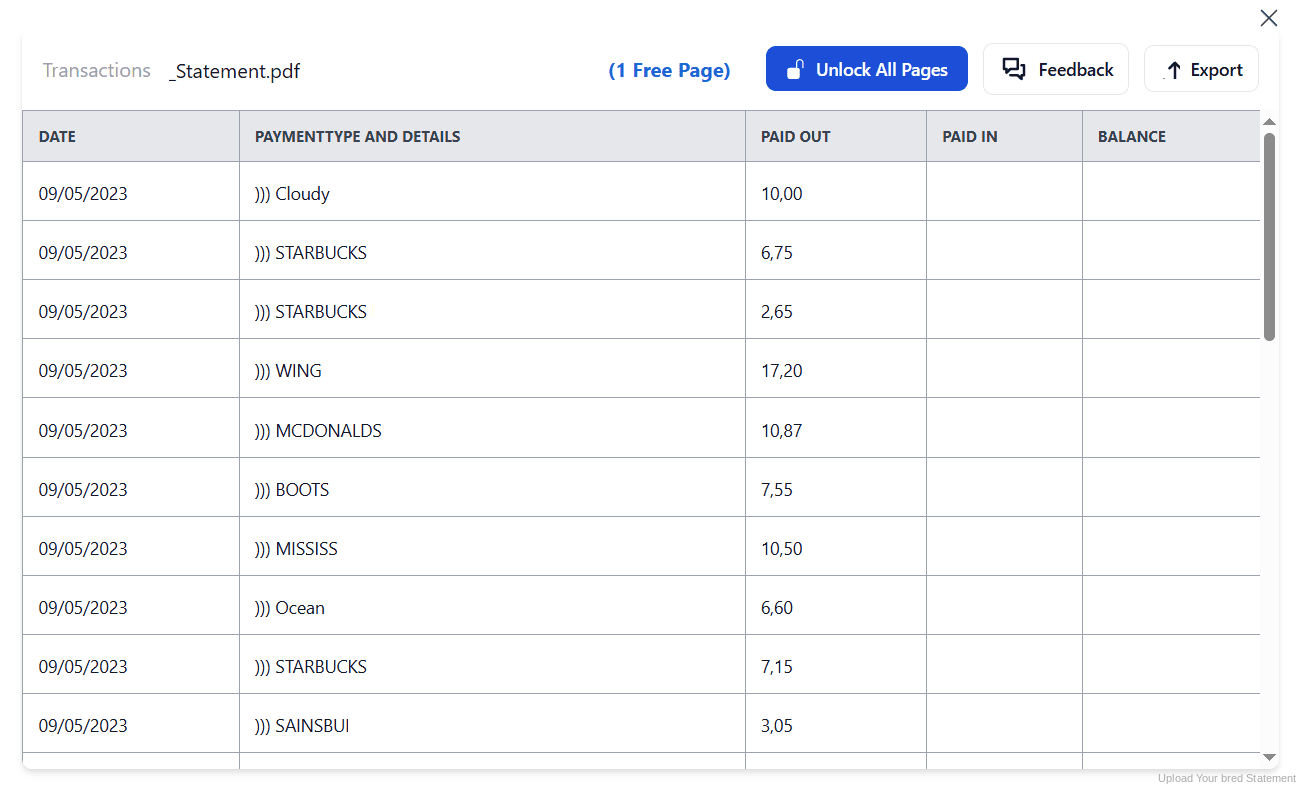
Étape 3 : Notre moteur le convertit en fichier Excel ou CSV structuré

Étape 4 : Vérifiez le résultat et téléchargez instantanément votre document converti
Peut-on Convertir un Relevé BRED Manuellement ?
Le premier obstacle n'est même pas la mise en forme, c'est de trouver le bouton. Tant que les fonctionnalités avancées ne sont pas activées, la rubrique Gérer reste absente, et l'export semble ne pas exister. Une fois débloqué, le fichier obtenu utilise le séparateur point-virgule et la virgule décimale, qu'Excel lit comme du texte au double-clic.
Copier depuis le PDF pose les problèmes habituels : colonnes décalées aux sauts de page, libellés de prélèvement étalés sur plusieurs lignes, montants à virgule décimale non calculables. Et au-delà de vingt-six mois, il ne reste de toute façon que le PDF.
Un convertisseur automatique lit le relevé, reconstitue les colonnes Date, Libellé, Débit, Crédit et Solde, et produit un fichier directement calculable. Vérifiez ensuite le total débit et crédit pour confirmer la cohérence.
Guides connexes
Plus de guides bancaires en France :
Foire Aux Questions (FAQ)
Comment exporter mes opérations BRED en CSV ?
Depuis la synthèse des comptes, ouvrez le pavé Gérer, puis Télécharger les opérations. Choisissez le format Excel (.csv), la période et le séparateur point-virgule. Si la rubrique Gérer n'apparaît pas, activez d'abord les Fonctionnalités avancées dans vos réglages.
Pourquoi je ne trouve pas le bouton d'export chez BRED ?
Parce qu'il est masqué par défaut. Le pavé Gérer, qui contient Télécharger les opérations, n'apparaît que si les Fonctionnalités avancées sont activées. Vous les activez en cliquant sur votre nom en haut à droite, puis Autres réglages.
Jusqu'à quand remonte l'export d'opérations BRED ?
La période de recherche est plafonnée à vingt-six mois. Au-delà, l'export ne remonte plus, et seuls les relevés PDF archivés conservent l'historique complet.
Le fichier « Excel » de BRED est-il un vrai classeur ?
Non. Ce que BRED appelle « Excel » est un fichier .csv au séparateur point-virgule, qu'Excel n'ouvre pas proprement au double-clic. Pour un vrai .xlsx, convertissez le relevé PDF.
Est-ce compatible avec tous les comptes BRED ?
Oui : comptes courants, comptes joints, livrets, cartes bancaires et comptes professionnels. Les relevés à débit différé et les scans papier sont également pris en charge.
Le téléchargement des relevés PDF est-il payant ?
Non. Vos e-relevés sont accessibles gratuitement depuis votre espace client, sur plusieurs années d'historique.
Conseils pour Organiser vos Relevés BRED Convertis
Une fois vos relevés convertis en Excel ou CSV, voici comment en tirer le meilleur parti :
- Activez les fonctionnalités avancées une bonne foisSi vous comptez exporter régulièrement, activez les fonctionnalités avancées dans vos réglages dès maintenant. Le pavé Gérer restera visible pour tous vos prochains téléchargements.
- Importez le CSV via Données, jamais par double-clicLes exports BRED utilisent la virgule décimale et le point-virgule comme séparateur de colonnes. Un double-clic écrase tout dans la colonne A.
- Vérifiez le total débit et créditComparez la somme de vos colonnes aux soldes d'ouverture et de clôture du relevé. C'est votre seul contrôle de cohérence après conversion.
- Utilisez les tableaux croisés dynamiquesSynthétisez vos dépenses mensuelles ou annuelles, repérez des anomalies et générez un reporting financier pour votre expert-comptable.
- Archivez le PDF sourceLe relevé PDF est la pièce qui fait foi en cas de contrôle. Conservez-le au-delà de la fenêtre de vingt-six mois, que l'export d'opérations, lui, ne couvre plus.
Résoudre les Problèmes Courants de Conversion BRED
- Le bouton Télécharger les opérations est absentC'est que les Fonctionnalités avancées ne sont pas activées. Rendez-vous dans vos réglages, via votre nom en haut à droite, puis Autres réglages. Le pavé Gérer apparaîtra ensuite.
- L'export ne remonte pas assez loinLa période est plafonnée à vingt-six mois. Pour un historique plus ancien, il n'existe pas de réglage : partez du relevé PDF archivé et convertissez-le.
- Votre fichier « Excel » s'ouvre en une seule colonneC'est un .csv au séparateur point-virgule. Importez-le via Données, puis « À partir d'un fichier texte/CSV », en choisissant le point-virgule. Ou convertissez le PDF pour obtenir un vrai .xlsx.
- Vos montants ne s'additionnent pasLes relevés français utilisent la virgule décimale, qu'Excel lit comme du texte. Une conversion propre restitue des nombres directement calculables.
Conclusion : Reprenez le Contrôle de vos Données Bancaires
BRED exporte bel et bien, mais le bouton reste caché tant que vous n'avez pas activé les fonctionnalités avancées. Une fois débloqué, l'export ne remonte pas au-delà de vingt-six mois, et le fichier « Excel » qu'il produit n'est qu'un .csv à ouvrir avec précaution.
Avec StatementSheet, vos relevés BRED PDF deviennent des fichiers Excel ou CSV propres : colonnes séparées, libellés nettoyés, conventions françaises respectées, sans réglage à activer ni limite de vingt-six mois.
Prêt à convertir vos relevés BRED en Excel ou CSV ?
➡️ Prêt à convertir un relevé bancaire PDF en Excel ? et obtenez un tableau exploitable en quelques secondes.