
Comment Convertir un Relevé Bancaire Shine en Excel et CSV
Un guide étape par étape pour exporter vos relevés Shine dans des formats tableurs exploitables.
Vous exportez vos opérations depuis Shine, puis votre comptable relève que les dates ne collent pas avec le relevé. Ce n'est pas une erreur : l'interface Shine affiche la date d'initiation de chaque transaction, alors que l'export et le relevé utilisent la date de validation. Un décalage subtil, mais réel.
Ce guide vous explique ce que Shine exporte réellement, où se cache ce piège de date, et comment StatementSheet transforme vos relevés PDF en fichiers Excel ou CSV directement exploitables.
Peut-on Télécharger un Relevé Shine Directement en Excel ou CSV ?
Réponse courte : oui, en plusieurs formats, mais attention à la date utilisée et à ce que le format inclut.
Shine, néobanque dédiée aux indépendants (rachetée par la Société Générale en 2020, puis par Cegid en 2025), propose un export comptable dans plusieurs formats standards : CSV, QIF et OFX. Vous pouvez y adjoindre les reçus, les factures et les lignes de TVA, ainsi que les relevés bancaires si vous les sélectionnez.
Le piège tient à la date. L'interface Shine affiche les transactions à leur date d'initiation, tandis que l'export et le relevé bancaire utilisent la date de validation, aussi appelée date de valeur. Or c'est cette date de validation que votre comptable et les banques emploient. En QIF et OFX, seule la date de validation est incluse, ce qui peut dérouter quand on compare à l'écran.
Autre limite : les formats OFX et QIF sont faits pour alimenter un logiciel comptable, pas pour une lecture directe dans un tableur. Le CSV est plus simple, mais reste une extraction technique. Et aucun de ces formats n'est un vrai classeur .xlsx formaté. Pour une analyse claire, colonne par colonne, la conversion du relevé PDF reste le chemin le plus lisible.
Pourquoi Convertir un Relevé Shine PDF en Excel ou CSV ?
L'export natif est correct pour la compta, moins pour l'analyse. Convertir le relevé PDF comble ces écarts :
- Aligner les dates sur celles du relevéL'écran Shine affiche la date d'initiation, le relevé la date de validation. Convertir le relevé PDF vous donne directement les dates qui font foi, celles qu'utilisent votre comptable et votre banque.
- Obtenir un vrai classeur Excel formatéL'export propose du CSV, du QIF ou de l'OFX, jamais un .xlsx prêt à l'emploi. Pour un classeur avec colonnes typées et tableaux croisés, la conversion du PDF est le chemin le plus direct.
- Lire ses opérations sans logiciel comptableLes formats OFX et QIF n'ont de sens qu'importés dans un logiciel dédié. Pour simplement analyser vos dépenses dans un tableur, la conversion du PDF donne un fichier immédiatement lisible.
- Maîtriser les conventions françaisesLes exports français utilisent la virgule décimale et le point-virgule comme séparateur. Une conversion propre produit directement des colonnes séparées et des montants calculables.
- Comptabilité et déclarations fiscalesUn fichier propre s'intègre directement dans Sage, EBP, Pennylane, Cegid ou Indy, sans reformatage des colonnes ni correction du séparateur décimal.
Export Comptable ou Relevé PDF : Que Choisir ?
Shine sépare l'export comptable de vos opérations du relevé bancaire mensuel. Les deux ne se valent pas.
| Critère | Export comptable (CSV/QIF/OFX) | Relevé PDF (converti) |
|---|---|---|
| Date affichée | Date de validation (diffère de l'écran) | Date de validation du relevé |
| Vrai classeur .xlsx formaté | Non | Oui, après conversion |
| Lisible sans logiciel comptable | CSV oui, OFX/QIF non | Oui |
| Document opposable | Non | Oui, le PDF est conservé |
| Idéal pour | Alimenter un logiciel comptable | Bilan, contrôle, analyse claire |
Règle simple : Si votre logiciel lit l'OFX et que la date de validation vous convient, l'export natif fait le travail. Pour un classeur lisible aligné sur le relevé, convertissez le PDF.
Pourquoi Utiliser StatementSheet ?
StatementSheet lit votre PDF Shine et transforme chaque ligne de transaction en ligne de tableur structurée, sans copier-coller ni mise en forme manuelle.
- ✔️ Produit un vrai classeur .xlsx formaté, prêt à l'emploi
- ✔️ Reprend les dates de validation du relevé, celles qui font foi en comptabilité
- ✔️ Donne un fichier lisible sans passer par un logiciel comptable
- ✔️ Gère la virgule décimale et le séparateur point-virgule sans réglage
- ✔️ Colonnes Date, Libellé, Débit, Crédit et Solde, opérations multi-lignes fusionnées
- ✔️ Compatible Sage, EBP, Pennylane, Cegid, Indy et QuickBooks France
- ✔️ Relevés scannés pris en charge par OCR, traitement conforme au RGPD
Quels Documents Shine Pouvez-Vous Convertir ?
Shine cible les indépendants, freelances et micro-entrepreneurs. StatementSheet prend en charge :
- Relevés de compte professionnel Shine au format PDF
- Relevés de carte Mastercard Business Shine
- Relevés associés aux offres Start, Plus et Business
- Relevés utilisés pour la déclaration URSSAF et la pré-comptabilité
- Scans papier de relevés Shine
Comment Convertir un Relevé Shine PDF en Quatre Étapes
Voici comment transformer vos relevés Shine PDF en Excel ou CSV :
Étape 1 : Téléchargez votre relevé Shine au format PDF
- Connectez-vous à votre compte Shine, depuis l'application ou le web
- Ouvrez la rubrique de vos relevés et documents
- Choisissez le compte concerné et la période visée
- Cliquez sur l'icône PDF, puis sur Télécharger ou Enregistrer
Vous préférez l'export comptable ? Shine propose les formats CSV, QIF et OFX, avec la possibilité d'y joindre reçus, factures et lignes de TVA. Attention : ces exports utilisent la date de validation, qui diffère de la date d'initiation affichée dans l'application.
Étape 2 : Importez votre relevé sur StatementSheet
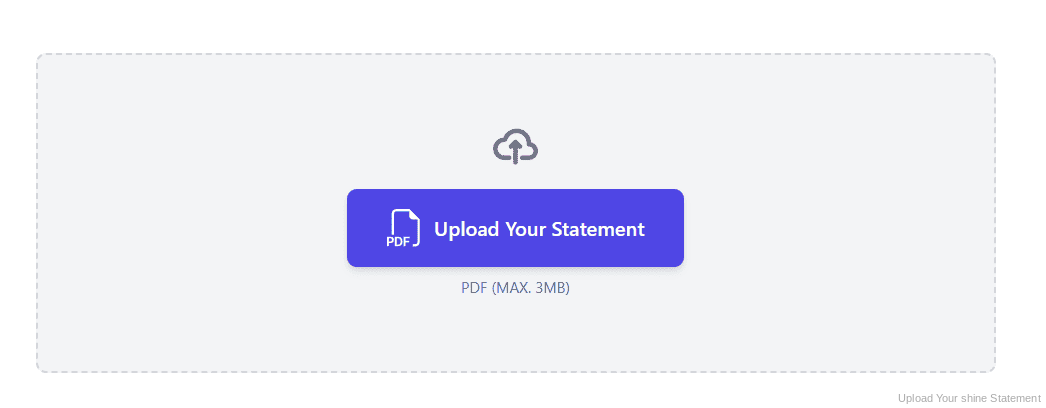
Étape 3 : Notre moteur le convertit en fichier Excel ou CSV structuré
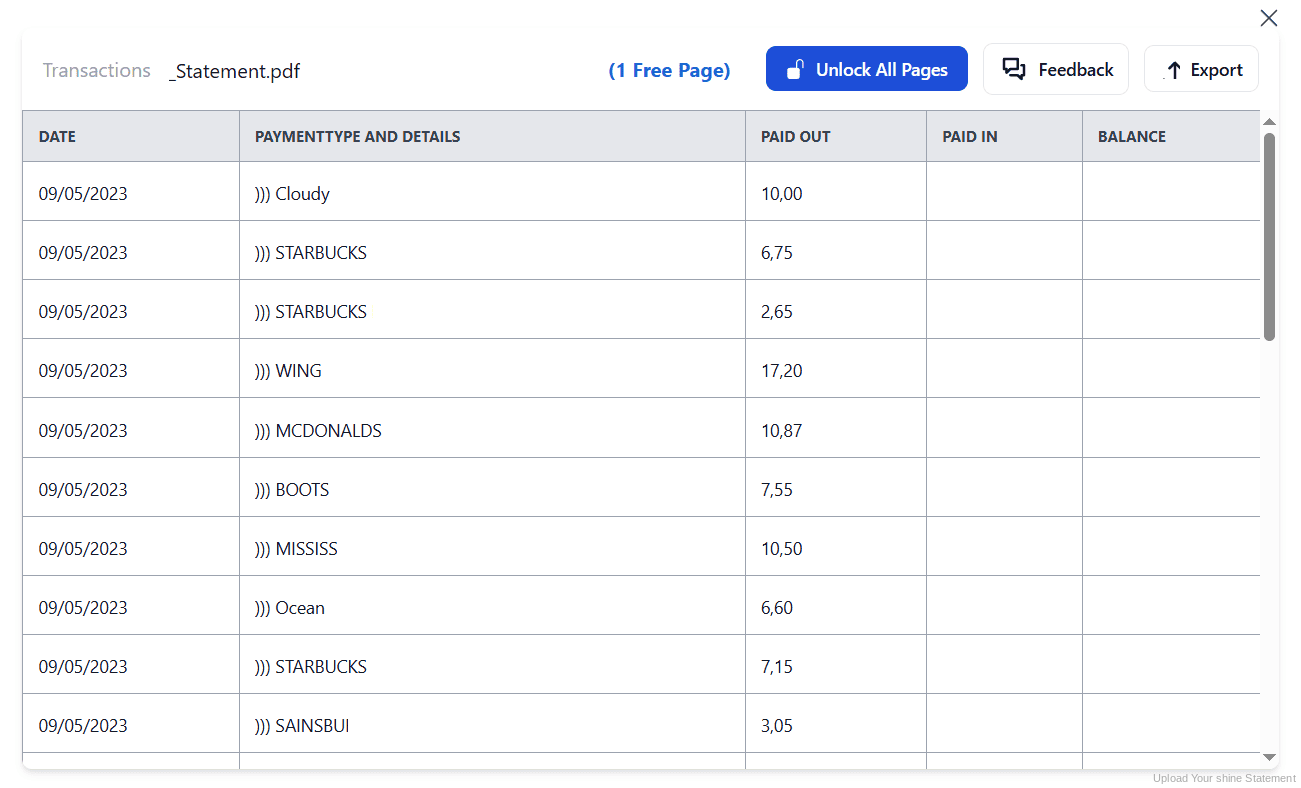
Étape 4 : Vérifiez le résultat et téléchargez instantanément votre document converti
Peut-on Convertir un Relevé Shine Manuellement ?
Le premier écueil n'est pas la mise en forme, c'est la date. Si vous recopiez à la main les opérations vues à l'écran, vous saisissez la date d'initiation, alors que votre comptabilité et votre banque raisonnent en date de validation. Le rapprochement se met alors à décaler, sans erreur apparente.
L'export ne résout pas tout : l'OFX et le QIF ne s'ouvrent pas proprement dans un tableur, et le copier-coller depuis le PDF pose les problèmes habituels, colonnes décalées aux sauts de page, libellés étalés sur plusieurs lignes, montants à virgule décimale lus comme du texte.
Un convertisseur automatique lit le relevé, reprend les dates de validation, reconstitue les colonnes Date, Libellé, Débit, Crédit et Solde, et produit un fichier directement calculable. Vérifiez ensuite le total débit et crédit pour confirmer la cohérence.
Guides connexes
Plus de guides bancaires en France :
Foire Aux Questions (FAQ)
Comment exporter mes opérations Shine en CSV ?
Depuis votre espace Shine, l'export comptable propose les formats CSV, QIF et OFX, avec l'option d'ajouter reçus, factures et TVA. Choisissez CSV pour un tableur. Notez que ces exports utilisent la date de validation, pas la date d'initiation affichée à l'écran.
Pourquoi les dates de mon export Shine ne correspondent pas à l'écran ?
Parce que l'interface Shine affiche la date d'initiation de chaque transaction, alors que l'export et le relevé bancaire utilisent la date de validation (date de valeur). C'est cette dernière que votre comptable et votre banque emploient.
Shine propose-t-il un vrai fichier Excel ?
Non. L'export se limite au CSV, QIF et OFX, sans classeur .xlsx formaté. Pour un vrai classeur avec colonnes typées et tableaux croisés, convertissez le relevé PDF.
L'OFX Shine s'ouvre-t-il dans Excel ?
Pas directement : l'OFX et le QIF sont faits pour un logiciel comptable. Pour une lecture dans un tableur, choisissez le CSV, ou convertissez le relevé PDF pour obtenir un vrai classeur.
Est-ce compatible avec tous les comptes Shine ?
Oui : comptes professionnels, cartes Mastercard Business, et les offres Start, Plus et Business, ainsi que les scans papier. StatementSheet gère l'ensemble.
Le téléchargement des relevés PDF est-il payant ?
Non. Vos relevés PDF sont accessibles gratuitement depuis votre espace Shine, sur l'historique de votre compte.
Conseils pour Organiser vos Relevés Shine Convertis
Une fois vos relevés convertis en Excel ou CSV, voici comment en tirer le meilleur parti :
- Raisonnez en date de validationPour que vos écritures collent au relevé et à la banque, appuyez-vous sur la date de validation, celle du relevé converti, et non sur la date d'initiation affichée dans l'application.
- Importez le CSV via Données, jamais par double-clicLes exports français utilisent la virgule décimale et le point-virgule comme séparateur de colonnes. Un double-clic écrase tout dans la colonne A.
- Vérifiez le total débit et créditComparez la somme de vos colonnes aux soldes d'ouverture et de clôture du relevé. C'est votre seul contrôle de cohérence après conversion.
- Rapprochez avec vos reçus et votre TVAShine permet d'associer reçus, factures et TVA à chaque opération. Sur votre fichier converti, une colonne par nature de dépense facilite le rapprochement et la déclaration.
- Archivez le PDF source pendant six ansL'article 286 du CGI impose de conserver les pièces justificatives six ans minimum. En cas de contrôle, c'est le document source qui fait foi, pas votre tableur.
Résoudre les Problèmes Courants de Conversion Shine
- Vos dates ne correspondent pas au relevéL'écran affiche la date d'initiation, le relevé la date de validation. Appuyez-vous sur le relevé PDF converti, qui reprend la date de validation, celle qui fait foi en comptabilité.
- Votre fichier OFX n'ouvre pas dans ExcelL'OFX est fait pour un logiciel comptable, pas pour un tableur. Pour analyser vos dépenses dans Excel, choisissez le CSV, ou convertissez le relevé PDF pour un vrai classeur.
- Votre fichier « CSV » s'ouvre en une seule colonneC'est un CSV au séparateur point-virgule. Importez-le via Données, puis « À partir d'un fichier texte/CSV », en choisissant le point-virgule. Ou convertissez le PDF pour un .xlsx.
- Vos montants ne s'additionnent pasLes relevés français utilisent la virgule décimale, qu'Excel lit comme du texte. Une conversion propre restitue des nombres directement calculables.
Conclusion : Reprenez le Contrôle de vos Données Bancaires
Shine exporte en CSV, QIF et OFX, ce qui convient à un logiciel comptable. Mais l'interface raisonne en date d'initiation quand l'export et le relevé utilisent la date de validation, et aucun format n'est un vrai classeur lisible directement.
Avec StatementSheet, vos relevés Shine PDF deviennent des fichiers Excel ou CSV propres, alignés sur la date de validation : colonnes séparées, libellés nettoyés, conventions françaises respectées.
Prêt à convertir vos relevés Shine en Excel ou CSV ?
➡️ Prêt à convertir un relevé bancaire PDF en Excel ? aligné sur la date de validation de vos écritures.