
Comment Convertir un Relevé de Compte UNI Coopération financière en Excel et CSV
Un guide étape par étape pour exploiter vos relevés de la Caisse populaire acadienne dans des formats tableurs.
UNI Coopération financière, la marque de la Caisse populaire acadienne, fait partie des rares institutions à documenter précisément son format d'export : type de champ, guillemets, point décimal, clé de tri. C'est méthodique, mais exigeant. Et surtout, l'historique consultable en ligne se limite aux douze à dix-huit derniers mois.
Ce guide vous explique ce qu'UNI permet réellement, pourquoi son CSV réclame des gabarits, et comment StatementSheet transforme vos relevés PDF en fichiers Excel ou CSV directement exploitables.
Peut-on Télécharger un Relevé UNI Directement en Excel ou CSV ?
Réponse courte : oui, un CSV délimité existe. Mais il réclame un gabarit par logiciel, et l'historique en ligne se limite à douze ou dix-huit mois.
UNI Coopération financière regroupe les caisses populaires acadiennes du Nouveau-Brunswick, avec un siège à Caraquet et quarante-deux points de service. Née en 1946 de la scission de la ligue provinciale des credit unions en deux organisations, l'une anglophone et l'autre francophone, elle est l'institution financière de référence des Acadiens. Sa plateforme, AccèsD, permet de télécharger votre relevé en format délimité (CSV).
Le format est documenté avec précision, et c'est là que ça se complique : les champs de type caractère sont entre guillemets, les numériques sans, les champs absents apparaissent en double guillemet vide, et les décimales sont délimitées par le point. Le tri repose sur la clé Caisse, Folio, Compte, Date, Séquence, et les types de compte s'écrivent en codes comme EOP, ES2 ou PR1. Pour l'exploiter, UNI vous demande de télécharger un gabarit correspondant à votre logiciel.
L'autre limite est temporelle : sur Mon Profil, vous consultez l'historique et les transactions archivées des douze à dix-huit derniers mois seulement. Pour un exercice antérieur, il faut se tourner vers vos relevés PDF. Et détail à connaître : vos relevés ne sont visibles que dans la langue de préférence associée à votre compte. Convertir vos PDF évite ces contraintes.
Pourquoi Convertir un Relevé UNI PDF en Excel ou CSV ?
Le CSV existe, mais avec des conditions. Convertir vos relevés PDF simplifie tout :
- Dépasser les douze à dix-huit mois d'historiqueMon Profil ne donne accès qu'aux douze à dix-huit derniers mois de transactions archivées. Vos relevés PDF, eux, couvrent des périodes plus anciennes : les convertir reconstitue l'historique manquant.
- Se passer des gabarits par logicielUNI vous demande de télécharger un gabarit adapté à votre logiciel, puis d'y coller vos données. La conversion produit directement un classeur prêt à l'emploi, sans cette manipulation.
- Éviter les pièges du format délimitéLe CSV d'UNI mêle champs entre guillemets, champs numériques nus, valeurs absentes en double guillemet et décimales au point. Un import mal paramétré casse vos colonnes. Une conversion propre les restitue directement.
- Décoder la structure caisse et folioLes données sont triées par caisse, folio, compte, date et séquence, avec des types de compte en codes. Un relevé converti restitue ces repères sous forme lisible, colonne par colonne.
- Comptabilité et déclarations fiscalesUn fichier propre s'intègre dans QuickBooks, Sage 50, Acomba ou Xero, et facilite vos déclarations à l'Agence du revenu du Canada.
CSV Délimité ou Relevé PDF Converti : Que Choisir ?
UNI propose un CSV documenté, mais exigeant. Voici ce que chaque voie apporte.
| Critère | CSV délimité (AccèsD) | Relevé PDF (converti) |
|---|---|---|
| Profondeur d'historique | 12 à 18 mois archivés | Tous vos relevés PDF |
| Gabarit nécessaire | Oui, selon votre logiciel | Non, fichier prêt à l'emploi |
| Vrai classeur .xlsx | Non, format délimité brut | Oui, après conversion |
| Paramétrage d'import | Délimiteur, guillemets, point décimal | Aucun |
| Idéal pour | Import outillé et régulier | Bilan, historique long, analyse |
Règle simple : Si vous importez régulièrement avec le gabarit adapté, le CSV d'UNI fait le travail. Pour un historique long ou un classeur immédiat, convertissez le relevé PDF.
Pourquoi Utiliser StatementSheet ?
StatementSheet lit votre relevé UNI PDF et transforme chaque ligne d'opération en ligne de tableur structurée, sans copier-coller ni gabarit à installer.
- ✔️ Dépasse la limite des douze à dix-huit mois de transactions archivées
- ✔️ Produit un classeur .xlsx prêt à l'emploi, sans gabarit par logiciel
- ✔️ Gère le point décimal et les champs entre guillemets du format acadien
- ✔️ Restitue la structure caisse, folio et compte en colonnes lisibles
- ✔️ Colonnes Date, Description, Débit, Crédit et Solde, opérations multi-lignes fusionnées
- ✔️ Compatible QuickBooks, Sage 50, Acomba, Xero et Excel
- ✔️ Relevés numérisés pris en charge par reconnaissance optique de caractères
Quels Documents UNI Pouvez-Vous Convertir ?
UNI sert les membres des caisses populaires acadiennes du Nouveau-Brunswick. StatementSheet prend en charge :
- Relevés de compte de folio (caisse populaire acadienne) au format PDF
- Relevés de compte d'épargne et de placement UNI
- Relevés de carte et de marge de crédit UNI
- Relevés de compte d'entreprise et de coopérative
- Relevés numérisés et copies papier d'anciens relevés
Comment Convertir un Relevé UNI PDF en Quatre Étapes
Voici comment transformer vos relevés UNI PDF en Excel ou CSV :
Étape 1 : Téléchargez votre relevé UNI au format PDF
- Connectez-vous à AccèsD ou à Mon Profil, l'espace en ligne d'UNI
- Sélectionnez le compte (folio) concerné
- Ouvrez la section des relevés ou l'historique de transactions
- Téléchargez le relevé au format PDF et enregistrez-le
Deux points à connaître : les transactions archivées ne couvrent que les douze à dix-huit derniers mois, et vos relevés ne sont visibles que dans la langue de préférence associée à votre compte. Le téléchargement en format délimité (CSV) existe, mais il suppose de récupérer le gabarit adapté à votre logiciel.
Étape 2 : Importez votre relevé sur StatementSheet
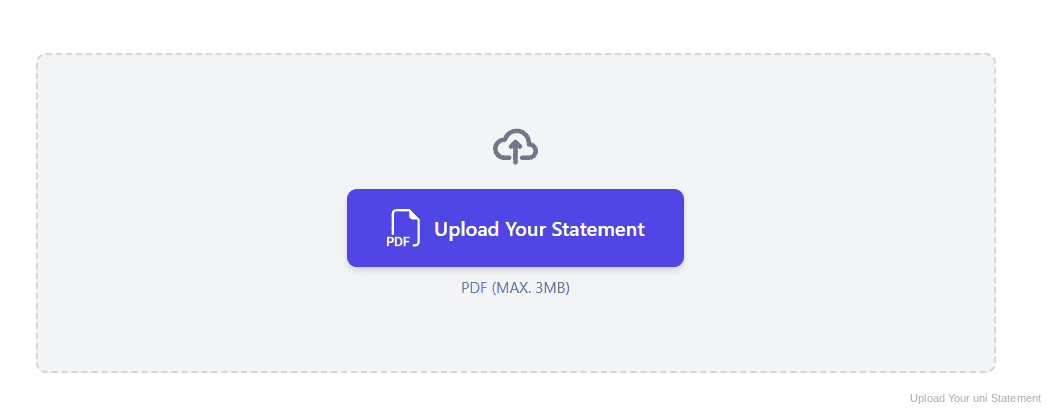
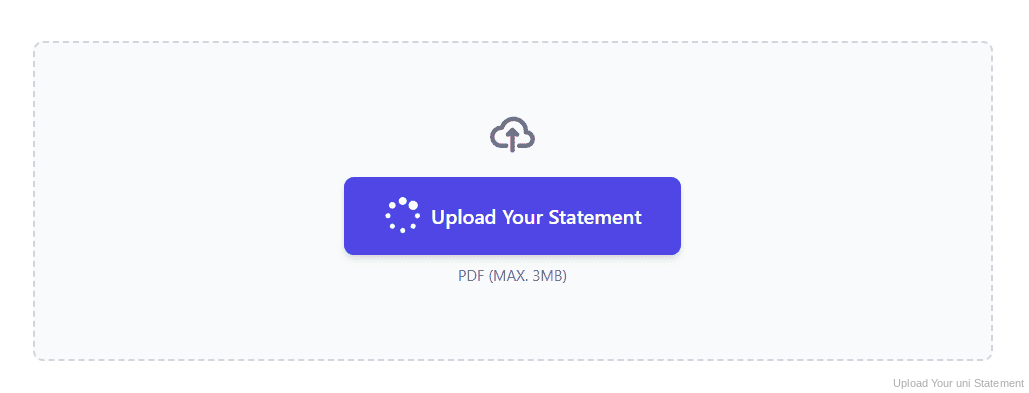
Étape 3 : Notre moteur le convertit en fichier Excel ou CSV structuré
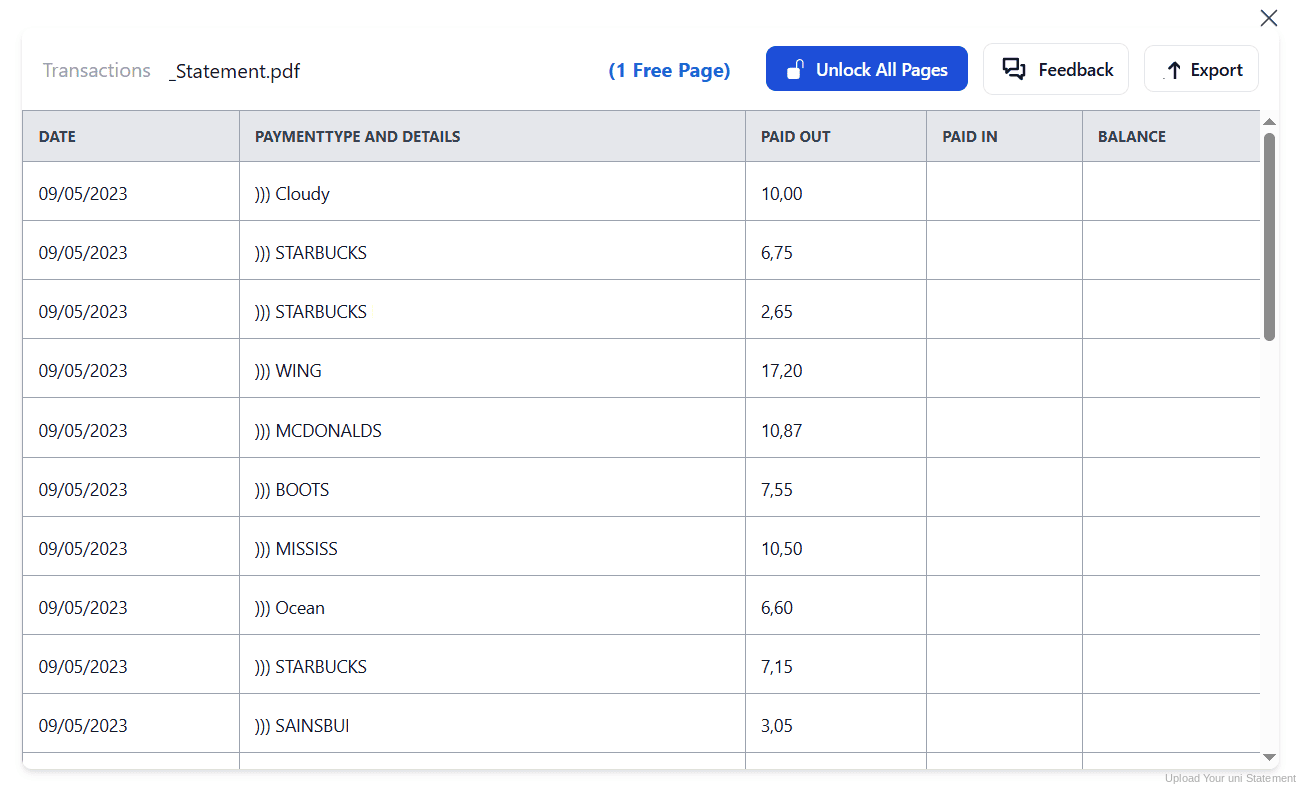
Étape 4 : Vérifiez le résultat et téléchargez instantanément votre document converti
Peut-on Convertir un Relevé UNI Manuellement ?
La procédure officielle est explicite, et laborieuse : télécharger le gabarit correspondant à votre logiciel, ouvrir le CSV avec le bon délimiteur et le bon indicateur de texte, sélectionner toutes les colonnes, copier, puis coller après la dernière ligne du gabarit. Une manipulation à refaire à chaque relevé.
Et pour toute période au-delà de dix-huit mois, il n'y a plus de CSV à télécharger : seul le PDF subsiste, avec les écueils du copier-coller, colonnes décalées et descriptions étalées sur plusieurs lignes. Les codes de compte comme EOP ou ES2 n'aident pas à s'y retrouver.
Un convertisseur automatique lit le relevé, reconstitue les colonnes Date, Description, Débit, Crédit et Solde, et produit un fichier directement calculable, sans gabarit. Vérifiez ensuite le total des débits et des crédits face au relevé pour confirmer la cohérence.
Guides connexes
Plus de guides bancaires au Canada :
Foire Aux Questions (FAQ)
Qu'est-ce qu'UNI Coopération financière ?
C'est la marque de la Caisse populaire acadienne, un regroupement de caisses populaires du Nouveau-Brunswick, présent surtout dans les régions à majorité acadienne. Son siège est à Caraquet, et elle compte quarante-deux points de service.
Comment télécharger un relevé UNI en CSV ?
Depuis AccèsD, vous pouvez télécharger votre relevé en format délimité (CSV), puis l'importer dans votre logiciel. UNI recommande d'utiliser un gabarit correspondant à votre logiciel pour que les données s'y présentent correctement.
Pourquoi mon CSV UNI s'importe-t-il mal ?
Le format est précis : le délimiteur est la virgule, l'indicateur de texte le guillemet, les décimales sont délimitées par le point, et les champs absents apparaissent en double guillemet vide. Un paramétrage différent casse les colonnes.
Jusqu'où remonte mon historique UNI en ligne ?
Sur Mon Profil, l'historique de transactions et les transactions archivées couvrent les douze à dix-huit derniers mois du compte. Pour une période antérieure, il faut partir de vos relevés PDF.
Pourquoi mes relevés ne s'affichent-ils pas ?
Vos relevés ne sont visibles que dans la langue de préférence associée à votre compte personnel. Si votre préférence est le français et que vous consultez la plateforme en anglais, ils n'apparaîtront pas.
Quel est le numéro d'institution d'UNI ?
Le numéro d'institution de la Caisse populaire acadienne est 865. Il figure sur votre spécimen de chèque, avec le numéro de transit à cinq chiffres et votre numéro de folio.
Conseils pour Organiser vos Relevés UNI Convertis
Une fois vos relevés convertis en Excel ou CSV, voici comment en tirer le meilleur parti :
- Sauvegardez avant la limite des dix-huit moisVos transactions archivées ne restent que douze à dix-huit mois en ligne. Téléchargez et convertissez vos relevés régulièrement, avant que la période ne sorte de votre espace.
- Attention au point décimalLe format d'UNI utilise le point comme séparateur décimal, contrairement aux habitudes françaises. Après conversion, vérifiez que vos montants sont bien reconnus comme des nombres.
- Vérifiez le total des débits et des créditsComparez la somme de vos colonnes aux soldes d'ouverture et de clôture du relevé. C'est votre contrôle de cohérence après conversion.
- Gardez la trace de vos codes de compteLes types de compte s'écrivent en codes comme EOP, ES2 ou PR1. Ajoutez une colonne explicative dans votre classeur converti pour vous y retrouver d'une année sur l'autre.
- Conservez vos pièces six ansL'Agence du revenu du Canada demande de conserver vos registres et pièces justificatives six ans. En cas de vérification, c'est le relevé d'origine qui fait foi, pas votre tableur.
Résoudre les Problèmes Courants de Conversion UNI
- Votre CSV s'ouvre en une seule colonneLe type de données doit être délimité, le délimiteur la virgule et l'indicateur de texte le guillemet. Sans ce paramétrage, tout atterrit dans une colonne. Ou convertissez le PDF pour un classeur prêt à l'emploi.
- Votre historique ne remonte pas assez loinL'historique et les transactions archivées se limitent aux douze à dix-huit derniers mois. Pour une période antérieure, convertissez vos relevés PDF conservés.
- Vos relevés n'apparaissent pas dans Mon ProfilVos relevés ne sont visibles que dans la langue de préférence associée à votre compte. Vérifiez que vous consultez la plateforme dans cette langue.
- Le gabarit ne correspond pas à votre logicielUNI fournit des gabarits distincts selon le logiciel. Si aucun ne correspond au vôtre, la conversion du relevé PDF vous donne un classeur directement exploitable, sans gabarit.
Conclusion : Reprenez le Contrôle de vos Données Bancaires
UNI documente son format délimité avec rigueur, mais impose des gabarits par logiciel, un paramétrage d'import précis, et limite l'historique archivé à douze ou dix-huit mois.
Avec StatementSheet, vos relevés UNI PDF deviennent des fichiers Excel ou CSV propres : colonnes séparées, point décimal géré, structure caisse et folio lisible, prêts pour votre comptable ou vos déclarations.
Prêt à convertir vos relevés UNI Coopération financière en Excel ou CSV ?
➡️ Prêt à obtenir un relevé bancaire PDF en Excel ? sans gabarit ni paramétrage d'import.